> ## Documentation Index
> Fetch the complete documentation index at: https://docs.supa.vn/llms.txt
> Use this file to discover all available pages before exploring further.
# Supa AI: Tạo Biểu mẫu và Câu hỏi đào tạo trong vài giây
> Sử dụng AI tích hợp sẵn của Supa để tạo biểu mẫu từ prompt văn bản, xây dựng khóa đào tạo từ SOP và dịch nội dung sang 15 ngôn ngữ.
Supa AI được tích hợp trực tiếp vào nền tảng — không cần đăng ký gói riêng, không cần cấu hình tích hợp bên thứ ba và không yêu cầu kỹ thuật đặt câu lệnh (prompt engineering). Bạn chỉ cần mô tả nhu cầu bằng ngôn ngữ tự nhiên và Supa sẽ tạo ra kết quả hoàn chỉnh, có thể chỉnh sửa. Trang này sẽ hướng dẫn từng khả năng của AI và cách sử dụng chúng.
## Các khả năng
Mô tả biểu mẫu bạn cần bằng ngôn ngữ tự nhiên và Supa AI sẽ tạo ra một bộ câu hỏi đầy đủ với các loại câu hỏi phù hợp. Ví dụ: nhập "daily opening checklist for a coffee shop" sẽ tạo ra một biểu mẫu có cấu trúc bao gồm khởi động thiết bị, khu vực chuẩn bị thực phẩm, thiết lập quầy trưng bày và kiểm tra an toàn — sẵn sàng để soát xét và xuất bản trong vài phút.
Tải lên tệp PDF hoặc tài liệu SOP, hoặc dán văn bản trực tiếp vào trình soạn thảo. Supa AI sẽ đọc nội dung, cấu trúc thành các module, viết nội dung bài học và tạo các câu hỏi trắc nghiệm (quiz) để kiểm tra mức độ hiểu bài. Những khóa học trước đây vốn mất nhiều ngày thiết kế giờ đây đã sẵn sàng để soát xét chỉ trong vài phút.
Đặt câu hỏi về bất kỳ tài liệu nào bạn đã tải lên Supa bằng ngôn ngữ tự nhiên. Thay vì phải tìm kiếm trong một cuốn sổ tay dài 50 trang, hãy hỏi "Quy trình xử lý khi thực phẩm bị đổ là gì?" và nhận câu trả lời trực tiếp kèm theo phần trích dẫn nội dung liên quan.
## Tạo Biểu mẫu bằng AI
Đăng nhập vào bảng điều khiển web Supa và điều hướng đến mục **Biểu mẫu**.
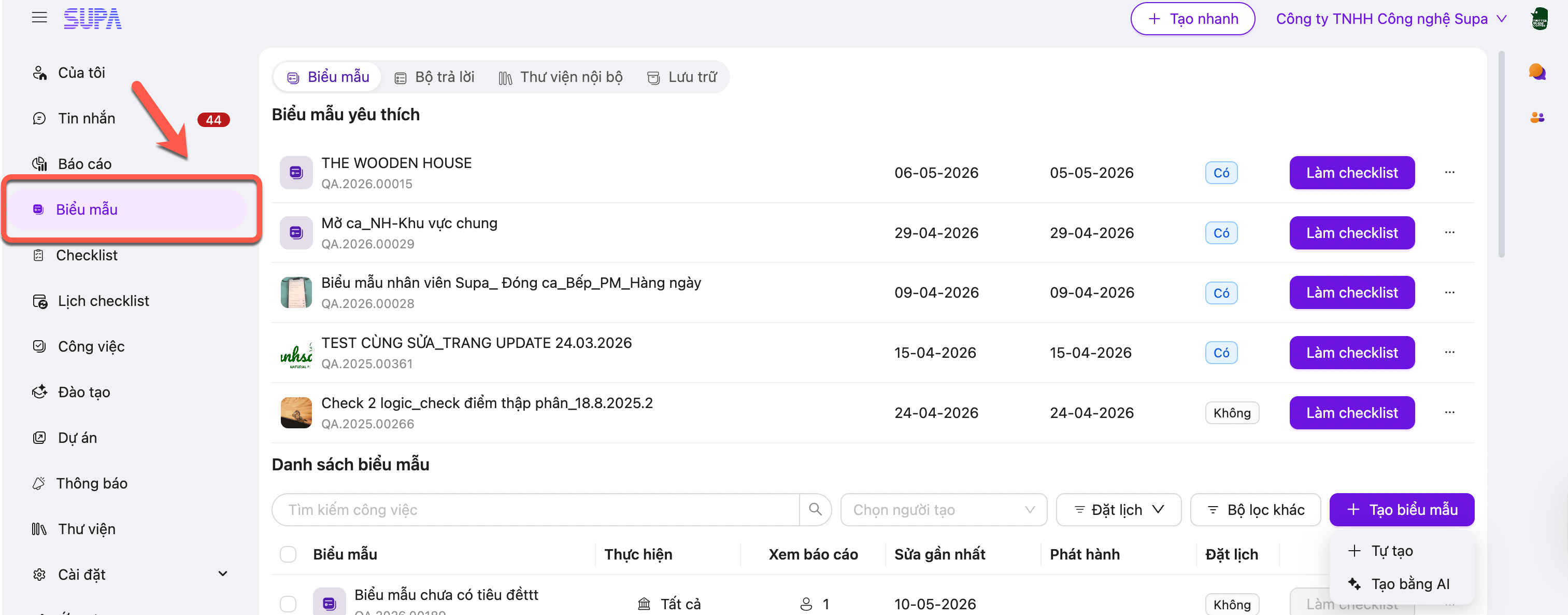 Nhấp vào\*\* Tạo biểu mẫu\*\* chọn **Tạo bằng AI**
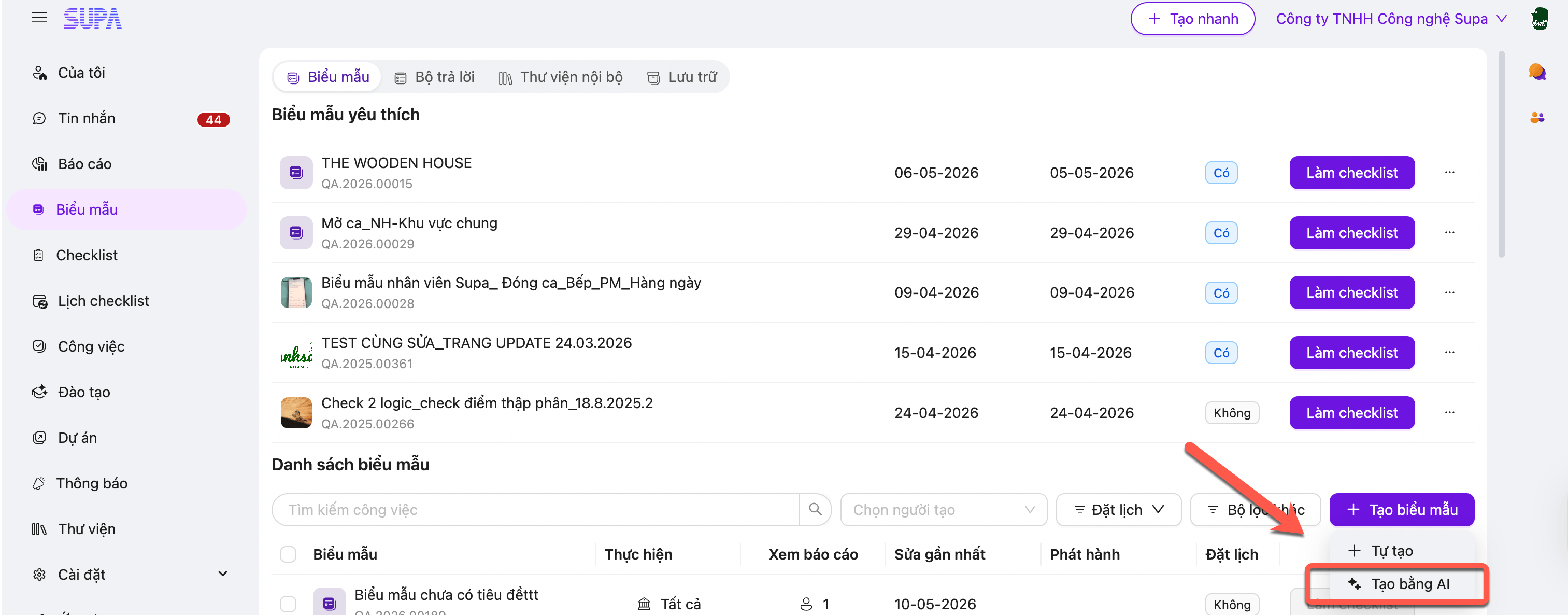 Tải tệp của bạn lên hệ thống
Nhập mô tả bằng ngôn ngữ tự nhiên. Bạn có thể mô tả chi tiết hoặc khái quát tùy ý — Supa đều có thể xử lý tốt.
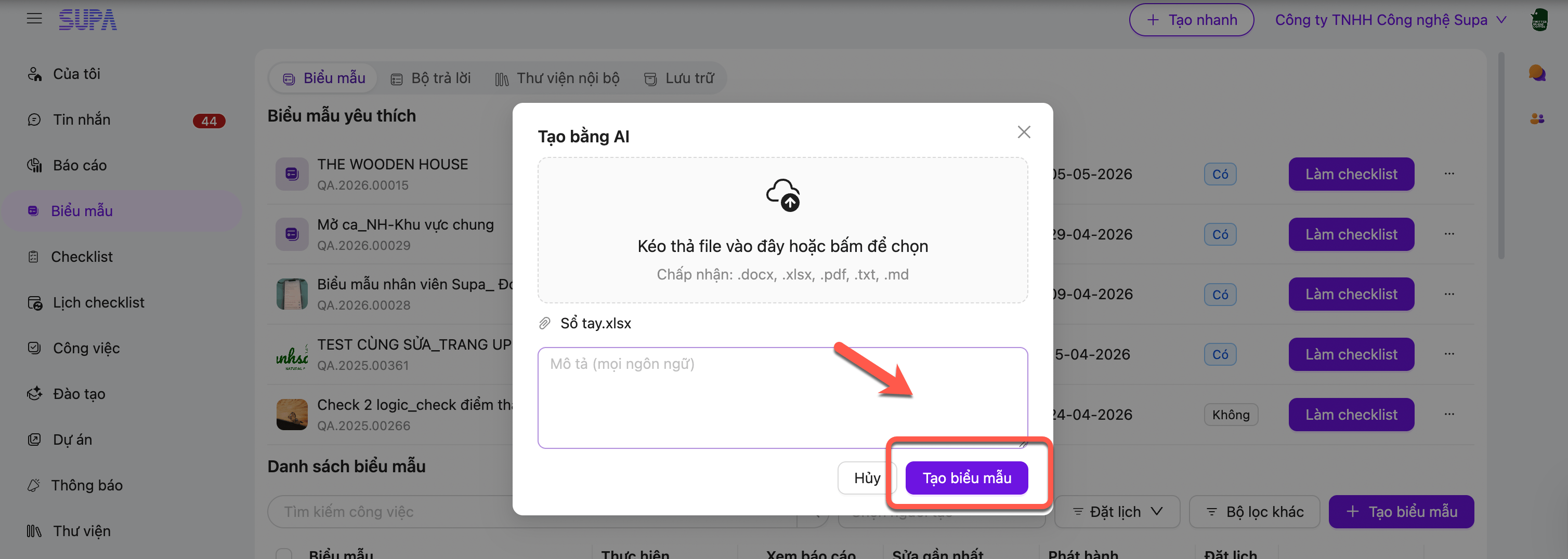
Nhấp vào \*\*Tạo biểu mẫu \*\* và đợi hệ thống xử lý tệp bạn tải lên.
Tải tệp của bạn lên hệ thống
Nhập mô tả bằng ngôn ngữ tự nhiên. Bạn có thể mô tả chi tiết hoặc khái quát tùy ý — Supa đều có thể xử lý tốt.
Nhấp vào \*\*Tạo biểu mẫu \*\* và đợi hệ thống xử lý tệp bạn tải lên.
 Supa tạo ra một biểu mẫu đầy đủ với các loại câu hỏi, thứ tự và điểm số gợi ý. Bạn có thể chỉnh sửa bất kỳ câu hỏi nào, thay đổi thứ tự hoặc xóa những nội dung không phù hợp với vận hành của mình.
Nhấp vào **Phát hành**. Đội ngũ của bạn sẽ thấy biểu mẫu trên web, ứng dụng di động ngay lập tức.
## Xây dựng khóa đào tạo từ tài liệu
Điều hướng đến mục **Training** trong bảng điều khiển web Supa và nhấp vào **New Course**.
Tải lên tệp PDF, tài liệu Word hoặc dán văn bản SOP trực tiếp vào trường nhập liệu của AI.
Nhấp vào **Generate**. Supa AI sẽ cấu trúc nội dung thành các module, viết bài học và tạo câu hỏi kiểm tra.
Đọc qua từng module và câu hỏi. Chỉnh sửa nội dung, điều chỉnh độ khó của câu hỏi hoặc thêm các tài liệu bổ trợ như hình ảnh hoặc video.
Giao khóa học cho đội ngũ của bạn và xuất bản. Nhân viên sẽ hoàn thành khóa học trên ứng dụng di động.
## Hỏi đáp tài liệu (Document Q\&A)
Mở bất kỳ checklist, khóa học hoặc thông báo Heads Up nào.
Chọn **Translate** từ menu cài đặt.
Chọn một hoặc nhiều ngôn ngữ trong số 15 ngôn ngữ được hỗ trợ.
Supa AI sẽ dịch toàn bộ nội dung. Mỗi thành viên sẽ tự động thấy phiên bản theo ngôn ngữ ưu tiên của họ — không cần quản lý nội dung trùng lặp.
Nội dung do AI tạo ra luôn có thể chỉnh sửa. Hãy soát xét checklist, các module khóa học và bản dịch trước khi xuất bản, đặc biệt là đối với các nội dung liên quan đến an toàn quan trọng hoặc quy định pháp lý.
Sử dụng tính năng Hỏi đáp tài liệu (Document Q\&A) trong quá trình hội nhập nhân viên mới để giúp các quản lý mới nhận được câu trả lời từ các SOP hiện có mà không cần chờ người phản hồi. Hãy tải lên sổ tay vận hành của bạn và để AI trả lời các câu hỏi thường gặp theo yêu cầu.
Supa tạo ra một biểu mẫu đầy đủ với các loại câu hỏi, thứ tự và điểm số gợi ý. Bạn có thể chỉnh sửa bất kỳ câu hỏi nào, thay đổi thứ tự hoặc xóa những nội dung không phù hợp với vận hành của mình.
Nhấp vào **Phát hành**. Đội ngũ của bạn sẽ thấy biểu mẫu trên web, ứng dụng di động ngay lập tức.
## Xây dựng khóa đào tạo từ tài liệu
Điều hướng đến mục **Training** trong bảng điều khiển web Supa và nhấp vào **New Course**.
Tải lên tệp PDF, tài liệu Word hoặc dán văn bản SOP trực tiếp vào trường nhập liệu của AI.
Nhấp vào **Generate**. Supa AI sẽ cấu trúc nội dung thành các module, viết bài học và tạo câu hỏi kiểm tra.
Đọc qua từng module và câu hỏi. Chỉnh sửa nội dung, điều chỉnh độ khó của câu hỏi hoặc thêm các tài liệu bổ trợ như hình ảnh hoặc video.
Giao khóa học cho đội ngũ của bạn và xuất bản. Nhân viên sẽ hoàn thành khóa học trên ứng dụng di động.
## Hỏi đáp tài liệu (Document Q\&A)
Mở bất kỳ checklist, khóa học hoặc thông báo Heads Up nào.
Chọn **Translate** từ menu cài đặt.
Chọn một hoặc nhiều ngôn ngữ trong số 15 ngôn ngữ được hỗ trợ.
Supa AI sẽ dịch toàn bộ nội dung. Mỗi thành viên sẽ tự động thấy phiên bản theo ngôn ngữ ưu tiên của họ — không cần quản lý nội dung trùng lặp.
Nội dung do AI tạo ra luôn có thể chỉnh sửa. Hãy soát xét checklist, các module khóa học và bản dịch trước khi xuất bản, đặc biệt là đối với các nội dung liên quan đến an toàn quan trọng hoặc quy định pháp lý.
Sử dụng tính năng Hỏi đáp tài liệu (Document Q\&A) trong quá trình hội nhập nhân viên mới để giúp các quản lý mới nhận được câu trả lời từ các SOP hiện có mà không cần chờ người phản hồi. Hãy tải lên sổ tay vận hành của bạn và để AI trả lời các câu hỏi thường gặp theo yêu cầu.