> ## Documentation Index
> Fetch the complete documentation index at: https://docs.supa.vn/llms.txt
> Use this file to discover all available pages before exploring further.
# Báo cáo
Báo cáo của Supa giúp quản lý nhìn thấy bức tranh “toàn diện” trên mọi địa điểm — từ điểm thực hiện checklist và mức độ tuân thủ checklist đến tiến độ đào tạo và các sự cố đang mở. Trang này giới thiệu các báo cáo sẵn có, cách lọc và xuất dữ liệu thành tệp Excel.
## Các Báo cáo sẵn có
Xem tỷ lệ hoành thành đúng hạn, hoàn thành trễ hạn, đang làm, cần làm/bỏ lỡ của checklist của công ty theo bất kỳ khoảng thời gian nào theo bộ lọc.
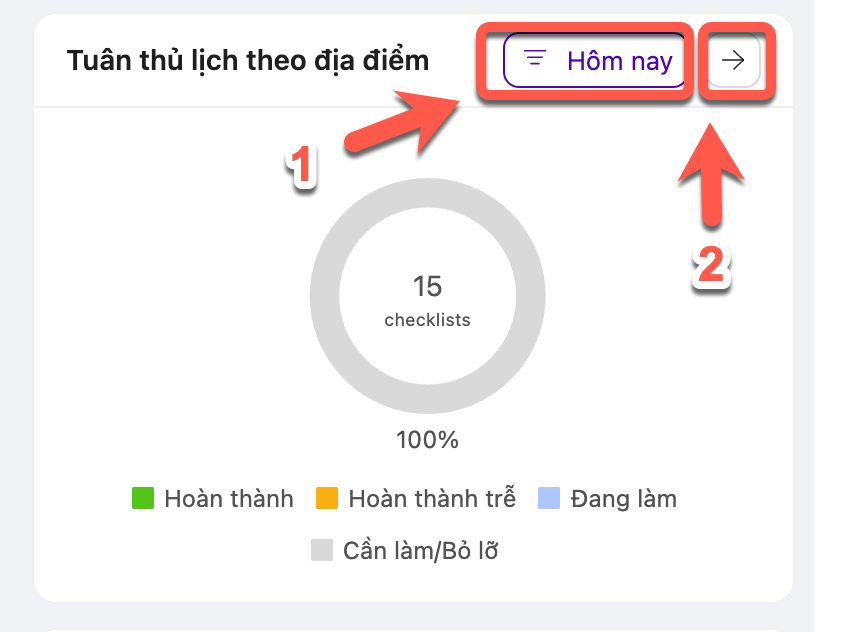 Bấm vào bộ lọc(1) để thay đổi bộ lọc. Bấm vào nút (2) để xem chi tiết tỷ lệ tuân thủ của checklist theo từng địa điểm.
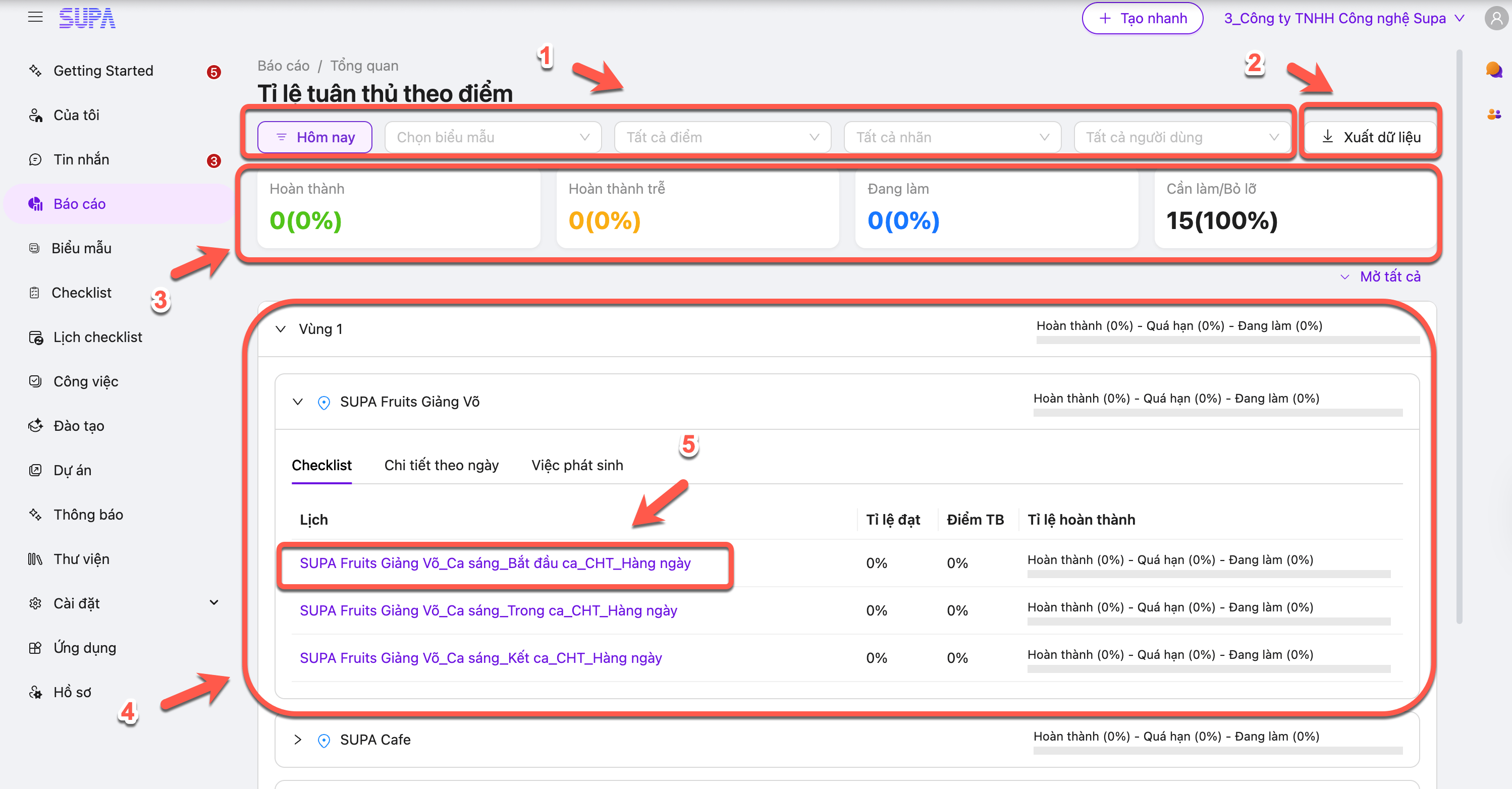 * Vị trí 1 bộ lọc theo Thời gian, Biểu mẫu, Địa điểm, Nhãn dán, Người dùng: cho phép chọn thời gian cụ thể hoặc tùy chỉnh, có thể chọn 1 hoặc nhiều Biểu mẫu, Địa điểm, Nhãn dán, Người dùng.
* Vị trí 2 nút xuất dữ liệu: cho phải tải xuống theo bộ lọc đã chọn tệp excels.
* Vị trí 3 tỷ lệ hoàn thành đúng hạn, hoàn thành trễ, đang làm, cần làm/bỏ lỡ các checklist của công ty.
* Vị trí 4 bấm vào địa điểm: hiển thị thông tin chi tết của từng checklist theo địa điểm cụ thể. Các tỉ lệ đã hoàn thành, quá hạn, đang làm theo lịch, theo ngày và các công việc phát sinh khi thực hiện checklist.
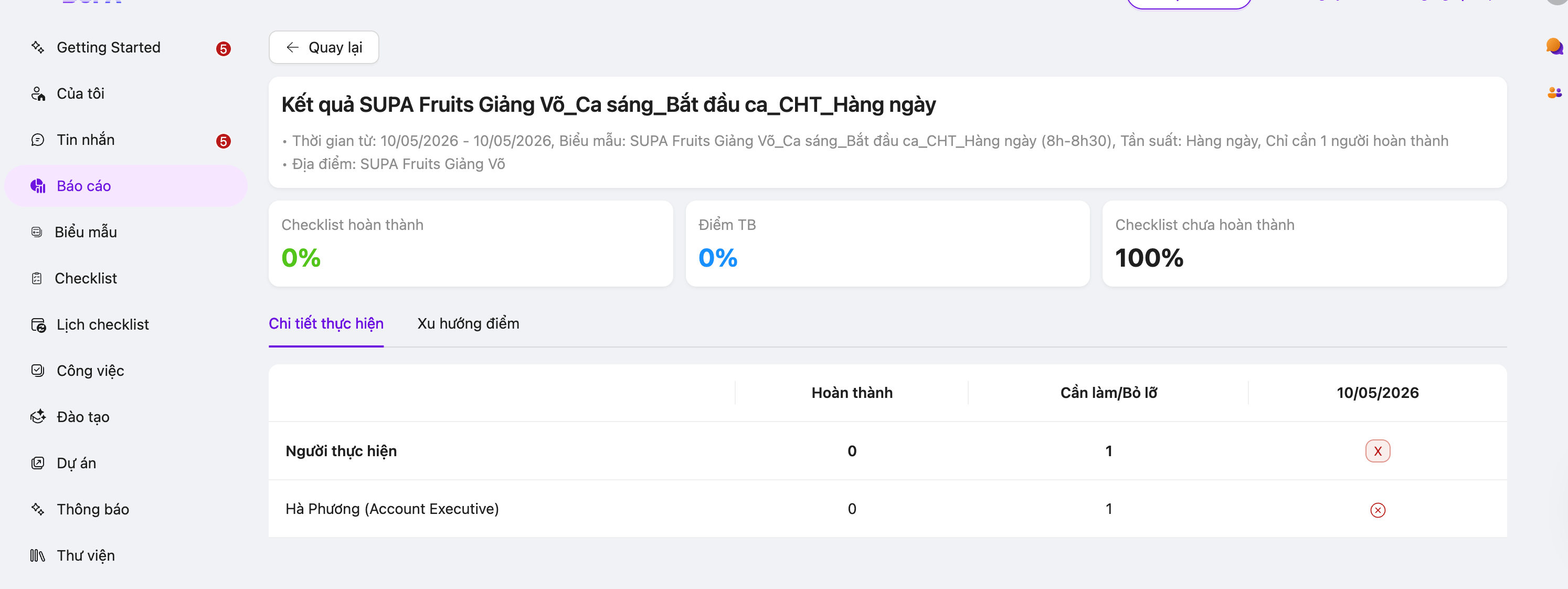
* Vị trí 5 bấm vào từng checklist để xem chi tiết các tỷ lệ, theo từng thành viên thực hiện, xu hướng điểm lựa chọn.
* Vị trí 1 bộ lọc theo Thời gian, Biểu mẫu, Địa điểm, Nhãn dán, Người dùng: cho phép chọn thời gian cụ thể hoặc tùy chỉnh, có thể chọn 1 hoặc nhiều Biểu mẫu, Địa điểm, Nhãn dán, Người dùng.
* Vị trí 2 nút xuất dữ liệu: cho phải tải xuống theo bộ lọc đã chọn tệp excels.
* Vị trí 3 tỷ lệ hoàn thành đúng hạn, hoàn thành trễ, đang làm, cần làm/bỏ lỡ các checklist của công ty.
* Vị trí 4 bấm vào địa điểm: hiển thị thông tin chi tết của từng checklist theo địa điểm cụ thể. Các tỉ lệ đã hoàn thành, quá hạn, đang làm theo lịch, theo ngày và các công việc phát sinh khi thực hiện checklist.
* Vị trí 5 bấm vào từng checklist để xem chi tiết các tỷ lệ, theo từng thành viên thực hiện, xu hướng điểm lựa chọn.
 Theo dõi phần trăm checklist theo lịch được hoàn thành đúng hạn. Checklist nộp sau khung thời gian đến hạn vẫn bị tính là không tuân thủ, ngay cả khi cuối cùng vẫn được hoàn thành.
Dùng dashboard này để:
* Phát hiện các địa điểm/nhóm hay bị trễ hạn lặp lại
* Đặt mục tiêu tỷ lệ tuân thủ và theo dõi tiến độ theo thời gian
Xem toàn bộ task đang mở và đã hoàn thành, phân tách theo địa điểm và người được giao. Lọc theo mức độ ưu tiên và hạn chót để tập trung vào việc quá hạn hoặc ưu tiên cao.
Dùng dashboard này để:
* Theo dõi phân bổ khối lượng công việc trong đội ngũ
* Xác định người/địa điểm có backlog task quá hạn cao
Xem tỷ lệ hoàn thành khóa học và điểm quiz theo từng nhân viên và địa điểm. Biết ai đã bắt đầu, ai đã đạt, và ai chưa tham gia.
Dùng dashboard này để:
* Follow up các nhân viên chưa hoàn thành đào tạo bắt buộc
* Xác định các khóa học có tỷ lệ đạt thấp để cân nhắc chỉnh sửa nội dung
Xem tất cả issue đang mở, nhóm theo mức độ nghiêm trọng, loại và địa điểm. Theo dõi issue đã mở bao lâu và còn trong SLA/hạn xử lý hay không.
Dùng dashboard này để:
* Escalate các issue sắp đến hạn hoặc đã quá hạn
* Xác định các loại sự cố lặp lại để xử lý ở mức hệ thống
Theo dõi tỷ lệ xác nhận (acknowledgment) cho mọi thông báo gửi qua Heads Up. Xem ai đã đọc và xác nhận từng thông báo, phân tách theo địa điểm và đội nhóm.
Dùng dashboard này để:
* Follow up các người nhận chưa xác nhận trước khi chính sách có hiệu lực
* Audit mức độ tuân thủ cho các thông báo bắt buộc xác nhận
## Xuất dữ liệu
Bấm **Tải xuống** để chuyển đến màn hình thực hiện tải xuống dữ liệu của các báo cáo.
Theo dõi phần trăm checklist theo lịch được hoàn thành đúng hạn. Checklist nộp sau khung thời gian đến hạn vẫn bị tính là không tuân thủ, ngay cả khi cuối cùng vẫn được hoàn thành.
Dùng dashboard này để:
* Phát hiện các địa điểm/nhóm hay bị trễ hạn lặp lại
* Đặt mục tiêu tỷ lệ tuân thủ và theo dõi tiến độ theo thời gian
Xem toàn bộ task đang mở và đã hoàn thành, phân tách theo địa điểm và người được giao. Lọc theo mức độ ưu tiên và hạn chót để tập trung vào việc quá hạn hoặc ưu tiên cao.
Dùng dashboard này để:
* Theo dõi phân bổ khối lượng công việc trong đội ngũ
* Xác định người/địa điểm có backlog task quá hạn cao
Xem tỷ lệ hoàn thành khóa học và điểm quiz theo từng nhân viên và địa điểm. Biết ai đã bắt đầu, ai đã đạt, và ai chưa tham gia.
Dùng dashboard này để:
* Follow up các nhân viên chưa hoàn thành đào tạo bắt buộc
* Xác định các khóa học có tỷ lệ đạt thấp để cân nhắc chỉnh sửa nội dung
Xem tất cả issue đang mở, nhóm theo mức độ nghiêm trọng, loại và địa điểm. Theo dõi issue đã mở bao lâu và còn trong SLA/hạn xử lý hay không.
Dùng dashboard này để:
* Escalate các issue sắp đến hạn hoặc đã quá hạn
* Xác định các loại sự cố lặp lại để xử lý ở mức hệ thống
Theo dõi tỷ lệ xác nhận (acknowledgment) cho mọi thông báo gửi qua Heads Up. Xem ai đã đọc và xác nhận từng thông báo, phân tách theo địa điểm và đội nhóm.
Dùng dashboard này để:
* Follow up các người nhận chưa xác nhận trước khi chính sách có hiệu lực
* Audit mức độ tuân thủ cho các thông báo bắt buộc xác nhận
## Xuất dữ liệu
Bấm **Tải xuống** để chuyển đến màn hình thực hiện tải xuống dữ liệu của các báo cáo.
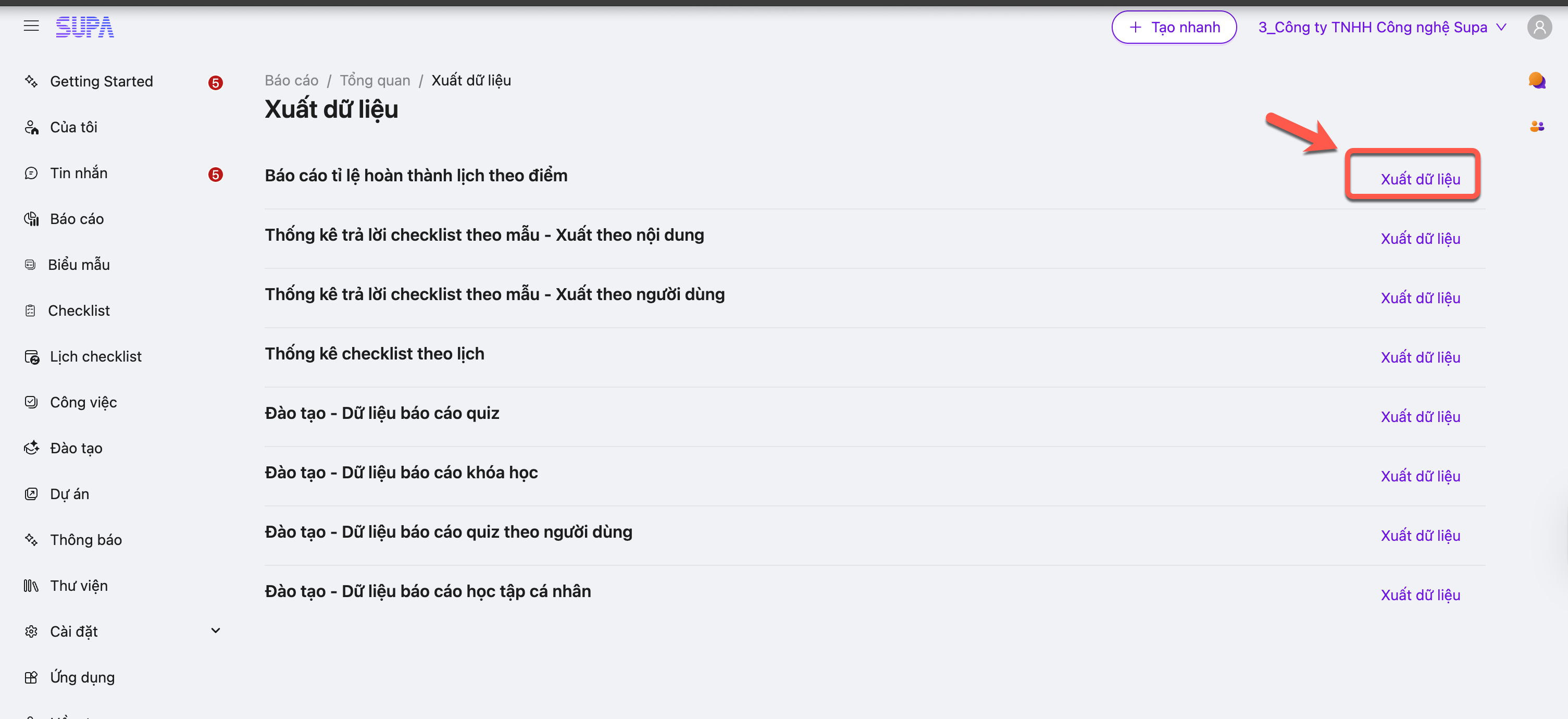
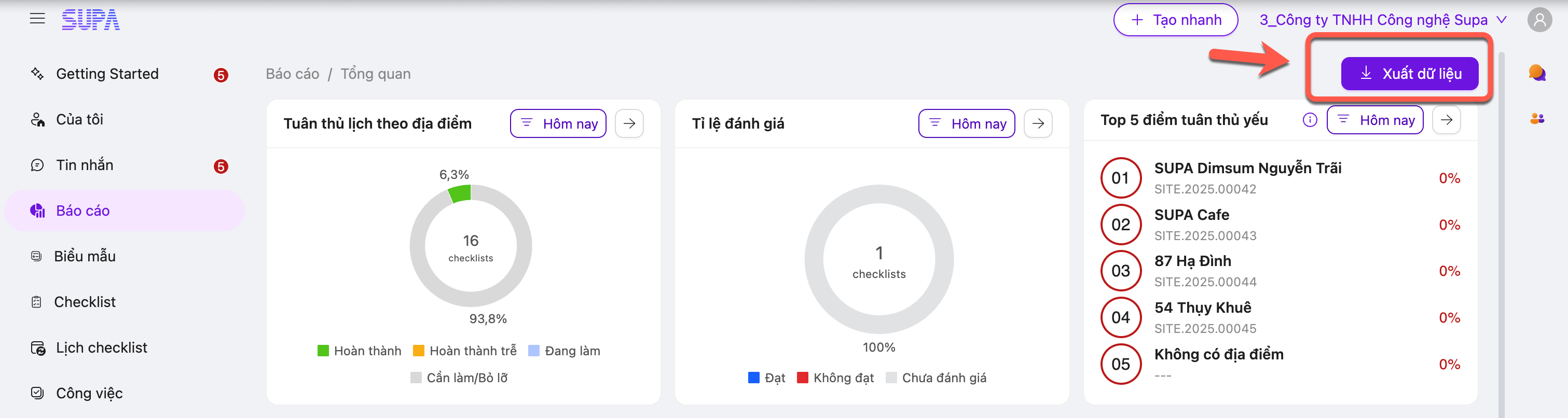 Tại mỗi dòng tương ứng các báo cáo ở màn hình tổng quan. Bấm nút **Xuất dữ liệu** để thực hiện lọc theo các điều kiện.
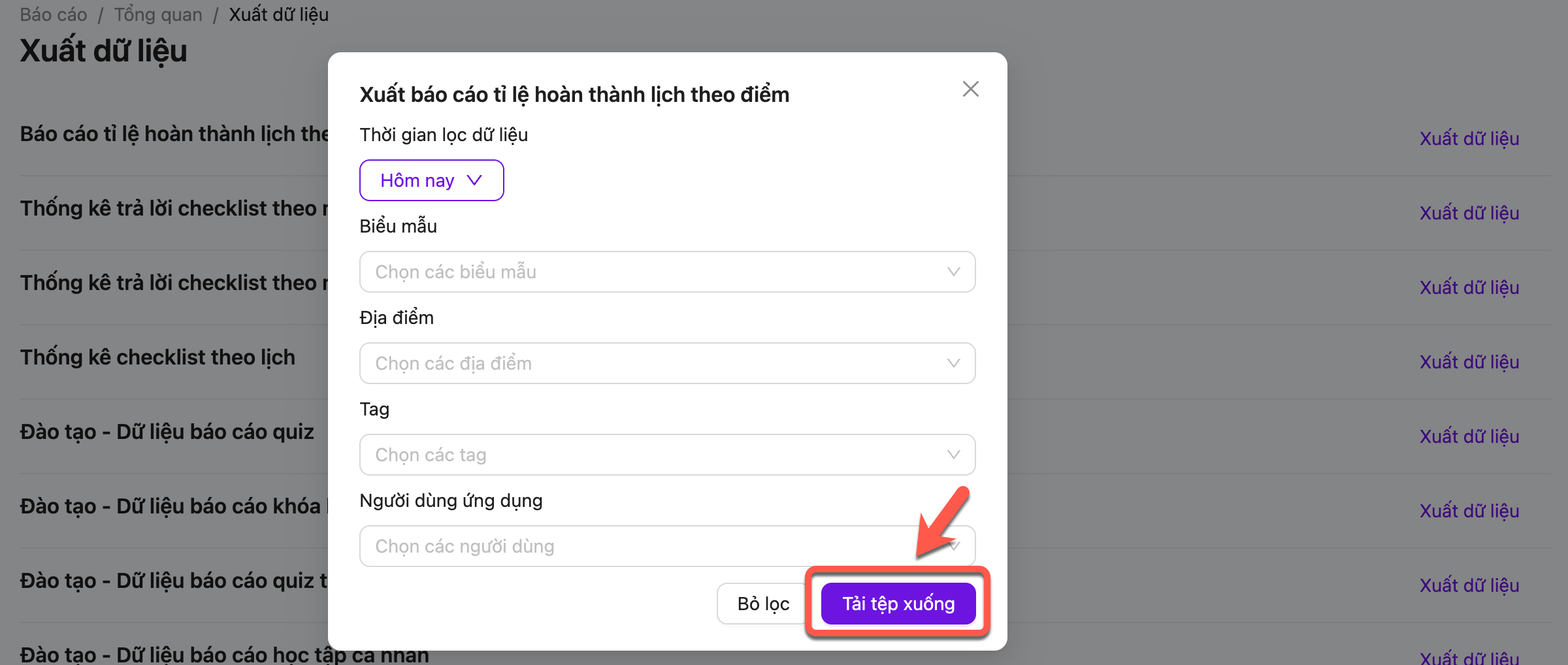
 Bộ lọc xuất hiện, chọn các tiêu chi mà bạn mong muốn. Bấm **Tải xuống** để tải tệp về.
 ##
## Analytics trên mobile
Quản lý có thể xem các chỉ số chính ngay trong ứng dụng Supa mobile mà không cần mở web dashboard. Chế độ xem trên mobile hiển thị điểm tổng quan, tỷ lệ tuân thủ và số lượng issue đang mở cho các địa điểm bạn quản lý.
Dữ liệu analytics cập nhật theo thời gian thực. Checklist submissions, task completions và issue reports sẽ xuất hiện trên dashboard chỉ sau vài giây kể từ khi được gửi từ hiện trường.
##
## Analytics trên mobile
Quản lý có thể xem các chỉ số chính ngay trong ứng dụng Supa mobile mà không cần mở web dashboard. Chế độ xem trên mobile hiển thị điểm tổng quan, tỷ lệ tuân thủ và số lượng issue đang mở cho các địa điểm bạn quản lý.
Dữ liệu analytics cập nhật theo thời gian thực. Checklist submissions, task completions và issue reports sẽ xuất hiện trên dashboard chỉ sau vài giây kể từ khi được gửi từ hiện trường.