> ## Documentation Index
> Fetch the complete documentation index at: https://docs.supa.vn/llms.txt
> Use this file to discover all available pages before exploring further.
# Checklists & Đánh giá: Đảm bảo tuân thủ thực hiện có xác minh GPS
> Sử dụng các checklist được Supa tối ưu trên thiết bị di động nhằm chuẩn hóa và đảm báo tuân thủ thực theo tiêu chuẩn chung trên hệ thống. Các checklist được xác minh bằng GPS kèm bằng chứng hình ảnh trực tiếp tại tất cả các địa điểm cơ sở của bạn.
Supa biến mọi SOP (Standard operating procedure) thành checklist trên mobile để đội ngũ nhân viên tại địa điểm cơ sở có thể hoàn thành ngay trên điện thoại — kèm xác minh GPS để đảm bảo đang ở đúng địa điểm và bằng chứng ảnh chụp trực tiếp để xác nhận danh sách công việc được giao đã được thực hiện. Dưới đây là các hướng dẫn cách xây checklist, cấu hình đánh giá và xem kết quả theo thời gian thực.
## Tính năng chính
Supa hỗ trợ nhiều định dạng câu hỏi để bạn thu thập đúng dữ liệu cần thiết:
* \*\*Có/Không \*\*— câu trả lời chọn đáp án nhanh cho các bước kiểm tra Đạt/ Không đạt
* \*\*Đạt/ Không đạt \*\*— tập trung vào tuân thủ, có chấm điểm tự động
* \*\*Yêu cầu tải ảnh \*\*— yêu cầu ảnh chụp trực tiếp từ camera làm bằng chứng
* \*\*Nhập chữ \*\*— câu trả lời dạng văn bản tự do
* **Nhập số**— nhập số (đo nhiệt độ, đếm số lượng, v.v.)
* \*\*Chọn đáp án từ danh sách \*\*— chọn một giá trị từ danh sách định sẵn
* **Ngày -tháng -** Câu trả lời nhập/ chọn ngày tháng
* **Hướng dẫn -** Câu trả lời làm theo hướng dẫn
Hiển thị kết quả theo sau dựa trên câu trả lời đã được thiết lập điều kiện trước đó. Ví dụ: nếu nhân viên trả lời **Fail** cho một bước kiểm tra vệ sinh, Supa có thể sinh ra một công việc xử lý lỗi đó hoặc yêu cầu nhân viên hiện trường mô tả vấn đề và đính kèm ảnh. Điều kiện logic giúp checklist tập trung và giảm “nhiễu” cho các bước đã đạt.
Có thể cấu hình câu trả lời kèm bằng chứng là hình ảnh chụp trực tiếp. Nhân viên không thể chọn ảnh từ thư viện — Supa yêu cầu buộc mở camera để đảm bảo bằng chứng được ghi nhận ngay tại thời điểm thực hiện. Dùng cho các bước quan trọng như tình trạng thiết bị hoặc tuân thủ trưng bày.
Check list được lên lịch theo tần suất lịch ngày/tuần/tháng hoặc tùy biến theo yêu cầu. Supa sẽ tự động thiết lập lịch theo kế hoạch và gửi thông báo cho người được giao khi checklist đến hạn và theo dõi xem có hoàn thành đúng hạn hay không.
Checklist thực hiện được gán với cửa hàng/văn phòng trong khoảng cách cấu hình cụ thể, khi thực hiện checklist yêu cầu bật GPS để yêu cầu nhân viên phải ở trong một bán kính nhất định theo cấu hình đã thiết lập quanh địa điểm của CH/văn phòng trước khi có thể hoàn thành checklist. Điều này giúp quản lý có thể loại bỏ việc nhân viên hoàn thành từ xa hoặc gian lận.
Supa tự động tính điểm cho mỗi checklist đã thực hiện dựa trên trọng số câu hỏi bạn cấu hình. Điểm sẽ hiển thị tại menu chức năng báo cáo (Analytics dashboard) để quản lý có thể so sánh mức độ tuân thủ giữa các địa điểm và theo thời gian.
Bất kỳ mục nào trả lời chưa đạt đều có thể tự động tạo công việc (task) giao cho người chịu trách nhiệm, kèm thời hạn thực hiện cam kết và yêu cầu ảnh bằng chứng. Các mục chưa đạt sẽ không bị “lọt” trong quy trình.
## Biểu mẫu
Đăng nhập Supa bằng tài khoản đã tạo và vào menu \*\*Biểu mẫu\*\* ở thanh bên trái.
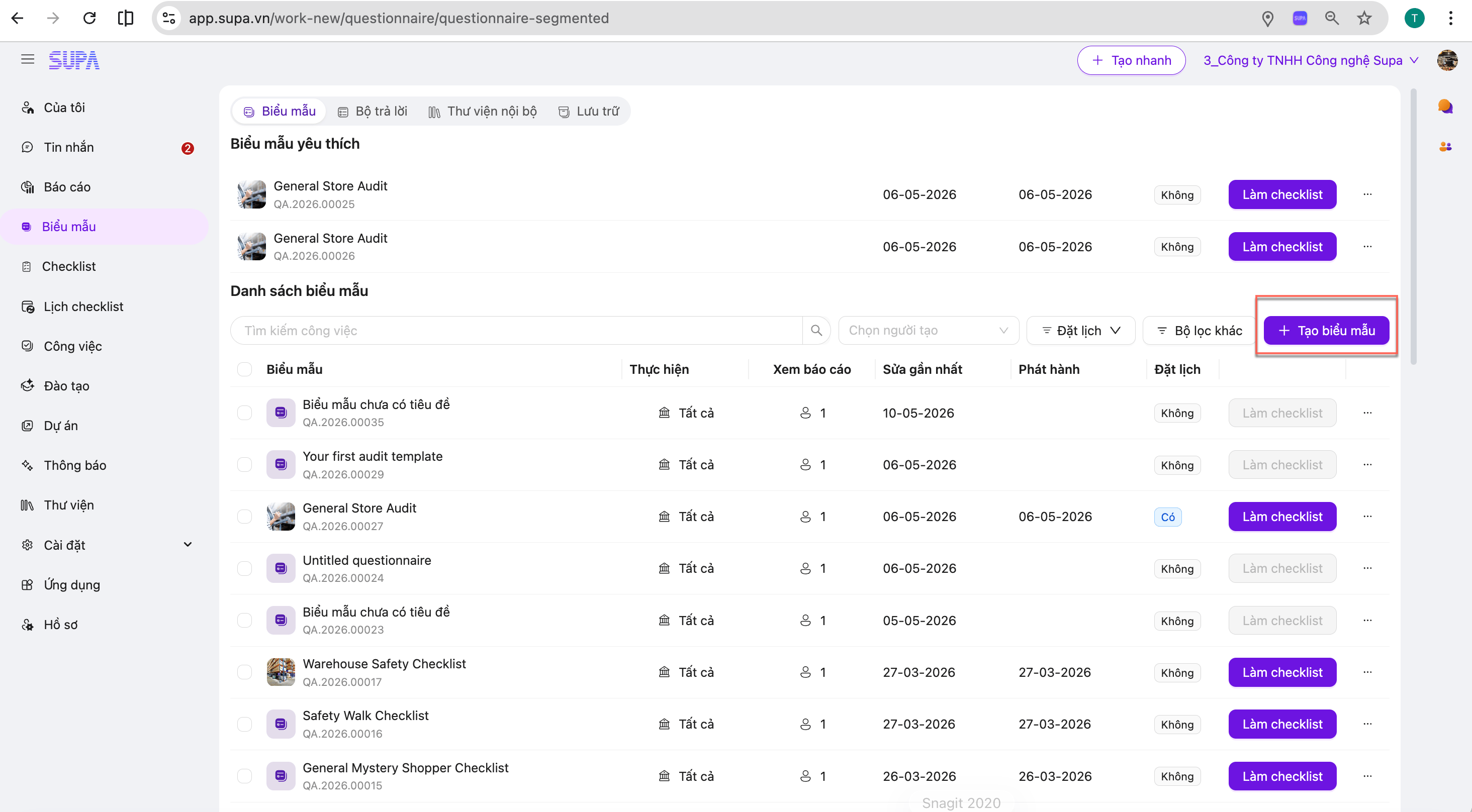 Nhấp \*\*Tạo biểu mẫu \*\*
Người dùng xây dựng biểu mẫu từ dữ liệu thực tế cần kiểm tra tại cơ sở. Hệ thống cung cấp các lựa chọn với loại câu hỏi (Nhập văn bản,nhập số, câu hỏi trả lời chọn một đáp án hoặc nhiều đáp án...). Mỗi câu hỏi đi kèm với bộ cấu hình và logic riêng để bạn tùy chỉnh theo nhu cầu.
Nhấp \*\*Tạo biểu mẫu \*\*
Người dùng xây dựng biểu mẫu từ dữ liệu thực tế cần kiểm tra tại cơ sở. Hệ thống cung cấp các lựa chọn với loại câu hỏi (Nhập văn bản,nhập số, câu hỏi trả lời chọn một đáp án hoặc nhiều đáp án...). Mỗi câu hỏi đi kèm với bộ cấu hình và logic riêng để bạn tùy chỉnh theo nhu cầu.
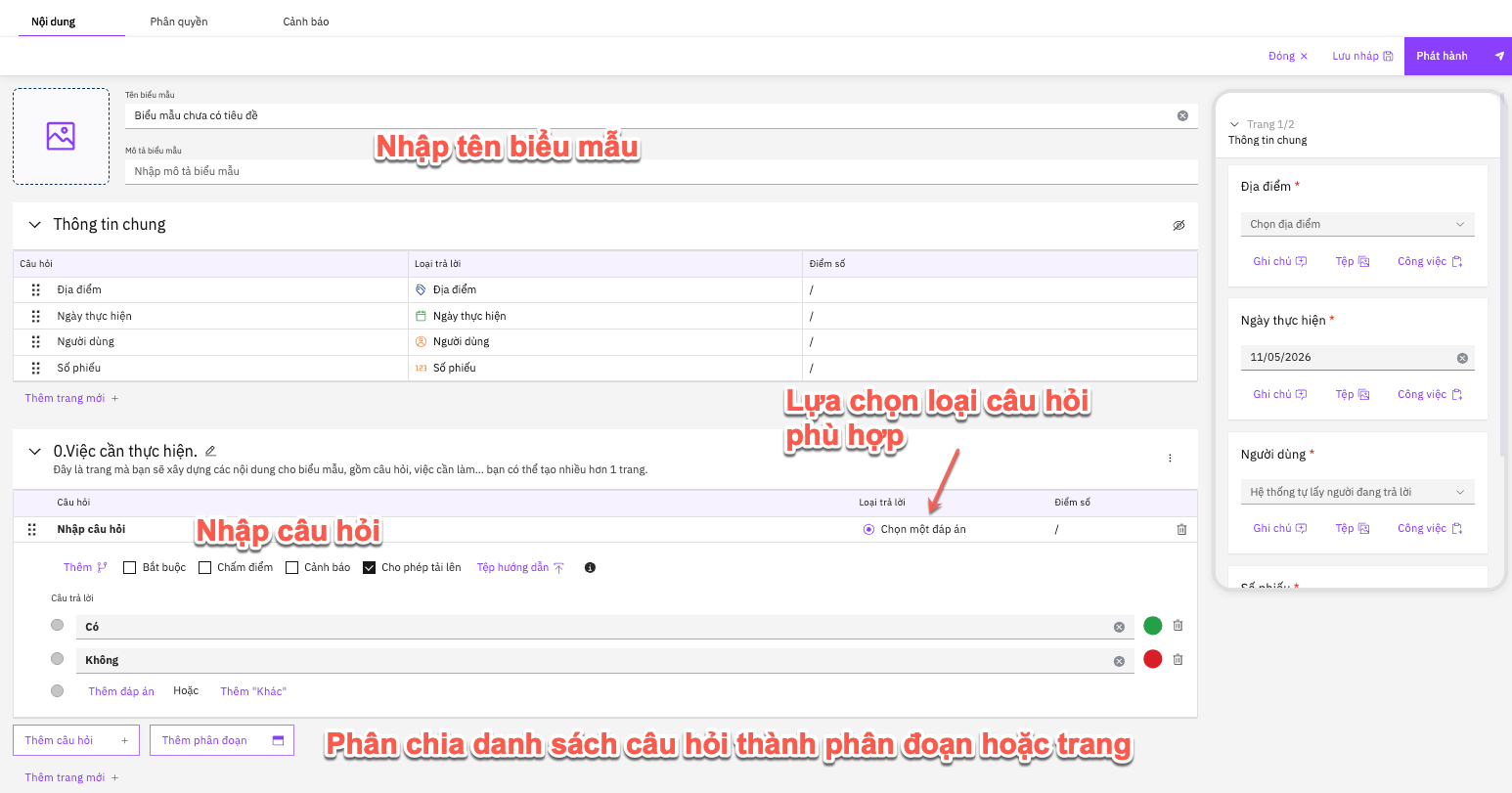 Trong tab **Phân quyền**, bạn có thể thiết lập quyền cho biểu mẫu này: ai có thể xem và thực hiện checklist dựa trên biểu mẫu, ai có thể chỉnh sửa biểu mẫu. Bạn cũng có thể xác định ai được xem, chỉnh sửa, đánh giá kết quả checklist tạo từ biểu mẫu này.
 Tab Cảnh báo. Tại đây bạn có thể thiết lập nhiều cách để cảnh báo/nhắc nhở liên quan đến checklist dựa trên biểu mẫu này.
 Nhấp **Phát hành**. Đội ngũ của bạn giờ có thể thấy biểu mẫu và tạo checklist ngay trong ứng dụng Supa mobile dựa trên quyền thực hiện đã được cấu hình
 ## Lên lịch checklist lặp lại
Đăng nhập Supa và vào menu \*\*Lịch checklist \*\*ở thanh bên trái.
## Lên lịch checklist lặp lại
Đăng nhập Supa và vào menu \*\*Lịch checklist \*\*ở thanh bên trái.
 Nhấp \*\*Đặt lịch\*\* và đặt tên cho lịch checklist (ví dụ: "Daily Opening Checklist — Nyna Coffee").
> Bạn cũng cần chọn biểu mẫu sẽ dùng cho lịch checklist này.
>
>
>
Nhấp \*\*Đặt lịch\*\* và đặt tên cho lịch checklist (ví dụ: "Daily Opening Checklist — Nyna Coffee").
> Bạn cũng cần chọn biểu mẫu sẽ dùng cho lịch checklist này.
>
>
>  >
* Cấu hình người thực hiện : Người dùng cụ thể; nhóm người dùng hoặc người dùng thuộc địa điểm
* Thiết lập tần suất chạy checklist
* Các địa điểm áp dụng và có yêu cầu xác minh GPS hay không.
* Cho phép hoàn thành lịch sau khi hết hạn
>
* Cấu hình người thực hiện : Người dùng cụ thể; nhóm người dùng hoặc người dùng thuộc địa điểm
* Thiết lập tần suất chạy checklist
* Các địa điểm áp dụng và có yêu cầu xác minh GPS hay không.
* Cho phép hoàn thành lịch sau khi hết hạn
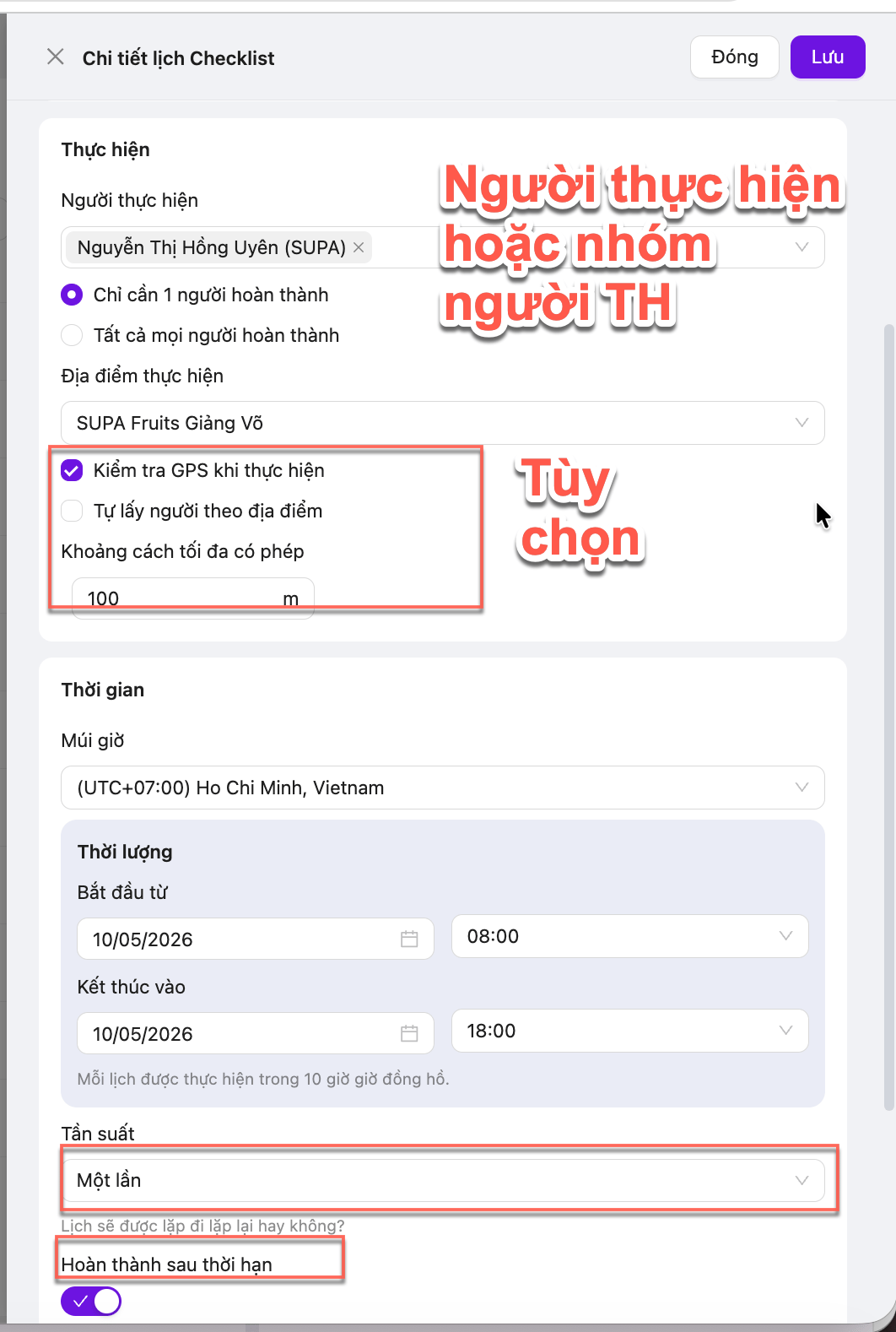 Nhấp **Save**. Nhân viên theo cấu hình đã thiết lập của bạn giờ có thể thấy checklist theo lịch và thực hiện checklist trong ứng dụng Supa mobile khi chu kỳ tiếp theo bắt đầu.
## Kiểm tra các check list đã được thực hiện
Dùng chức năng đánh giá cho các đợt kiểm tra đột xuất tại điểm. Quản lý mở ứng dụng Supa mobile, chọn địa điểm, chọn biểu mẫu và chạy checklist ngay tại chỗ. Mọi xác nhận, đánh giá được gửi lên — bao gồm tọa độ GPS và timestamp — được ghi nhận theo thời gian thực và hiển thị ngay trên báo cáo.
Kết hợp checklist với cơ chế tự tạo công việc sửa chữa để bất kỳ mục fail nào trong lần kiểm tra sẽ ngay lập tức trở thành task được giao kèm hạn xử lý.
## Xem kết quả
Mọi xác nhận hiển thị theo thời gian thực trong chức năng **Báo cáo**. Từ đây bạn có thể:
* Lọc theo địa điểm, ngày tháng hoặc người thực hiện
* Xem điểm của từng kết quả check list được gửi lên và kéo tới kết quả trả lời theo từng câu hỏi
* Xem ảnh đính kèm trực tiếp trong trang
* Xuất dữ liệu trả lời ra excel hoặc PDF để lưu hồ sơ tuân thủ
Checklist thực hiện bao gồm thông tin ghi nhận đầy đủ: tên nhân viên, tọa độ GPS tại thời điểm nộp, timestamp trên thiết bị và toàn bộ ảnh bằng chứng.
Nhấp **Save**. Nhân viên theo cấu hình đã thiết lập của bạn giờ có thể thấy checklist theo lịch và thực hiện checklist trong ứng dụng Supa mobile khi chu kỳ tiếp theo bắt đầu.
## Kiểm tra các check list đã được thực hiện
Dùng chức năng đánh giá cho các đợt kiểm tra đột xuất tại điểm. Quản lý mở ứng dụng Supa mobile, chọn địa điểm, chọn biểu mẫu và chạy checklist ngay tại chỗ. Mọi xác nhận, đánh giá được gửi lên — bao gồm tọa độ GPS và timestamp — được ghi nhận theo thời gian thực và hiển thị ngay trên báo cáo.
Kết hợp checklist với cơ chế tự tạo công việc sửa chữa để bất kỳ mục fail nào trong lần kiểm tra sẽ ngay lập tức trở thành task được giao kèm hạn xử lý.
## Xem kết quả
Mọi xác nhận hiển thị theo thời gian thực trong chức năng **Báo cáo**. Từ đây bạn có thể:
* Lọc theo địa điểm, ngày tháng hoặc người thực hiện
* Xem điểm của từng kết quả check list được gửi lên và kéo tới kết quả trả lời theo từng câu hỏi
* Xem ảnh đính kèm trực tiếp trong trang
* Xuất dữ liệu trả lời ra excel hoặc PDF để lưu hồ sơ tuân thủ
Checklist thực hiện bao gồm thông tin ghi nhận đầy đủ: tên nhân viên, tọa độ GPS tại thời điểm nộp, timestamp trên thiết bị và toàn bộ ảnh bằng chứng.