> ## Documentation Index
> Fetch the complete documentation index at: https://docs.supa.vn/llms.txt
> Use this file to discover all available pages before exploring further.
# Thông báo: Thông báo toàn công ty kèm xác nhận đã đọc
> Gửi cập nhật quan trọng, cảnh báo an toàn và thay đổi chính sách tới toàn bộ tổ chức bằng Supa Thông báo - kèm xác nhận đã đọc bắt buộc.
**Supa Thông báo** là công cụ phát thông báo dành cho các tổ chức—nơi bạn cần **biết chắc chắn** rằng mọi thành viên trong nhóm đều đã xem được thông điệp quan trọng. Khác với các ứng dụng chat thông thường, **Thông báo** yêu cầu nhân viên phải **xác nhận** từng thông báo trước khi có thể bỏ qua. Trang này sẽ hướng dẫn bạn cách gửi thông báo, nhắm mục tiêu đến các đối tượng cụ thể và theo dõi trạng thái xem của từng thành viên.
## Tính năng chính
Gửi thông báo tới toàn bộ tổ chức hoặc thu hẹp theo từng thành viên, nhóm hoặc địa điểm. Ví dụ: cảnh báo an toàn tại một kho không cần thiết phải làm gián đoạn các thành viên ở địa điểm không liên quan.
Mỗi thông báo có thể gồm văn bản, hình ảnh, video và tệp đính kèm. Dùng video cho giới thiệu sản phẩm hoặc hướng dẫn khi văn bản không đủ rõ.
Hiển thị danh sách chính xác thành viên đã mở thông báo chưa hoặc ai đã xác nhận đọc chưa. Bạn có thể lọc theo địa điểm hoặc nhóm để theo dõi đúng nhóm cần nhắc.
Yêu cầu nhân viên nhấn **Xác nhận đã đọc** trước khi có thể bỏ qua thông báo. Điều này tạo ra bản ghi xác nhận rõ ràng.
Có thể xem được các thành viên đã xem, đã xác nhận hoặc chưa xác nhận (nếu yêu cầu xác nhận), đã thả cảm xúc, đã bình luận một cách chính xác, chi tiết.
***
# Thao tác trên web
### 1. Quản lý thông báo
 * Tải lên tối đa 6 ảnh, video hoặc tài liệu
* Nhập tiêu đề thông báo tối đa 150 ký tự
* Nhập mô tả nội dung thông báo tối đa 5000 ký tự
* Chọn đối tượng nhận thông báo. Người nhận có thể là nhân viên, nhóm nhân viên hoặc nhóm nhân viên theo địa điểm.
* Bật **Yêu cầu xác nhận đã đọc** với các thông báo quan trọng, yêu cầu nhân viên phải xác nhận là đã đọc nội dung thông báo.
* Tải lên tối đa 6 ảnh, video hoặc tài liệu
* Nhập tiêu đề thông báo tối đa 150 ký tự
* Nhập mô tả nội dung thông báo tối đa 5000 ký tự
* Chọn đối tượng nhận thông báo. Người nhận có thể là nhân viên, nhóm nhân viên hoặc nhóm nhân viên theo địa điểm.
* Bật **Yêu cầu xác nhận đã đọc** với các thông báo quan trọng, yêu cầu nhân viên phải xác nhận là đã đọc nội dung thông báo.
 * Bấm **Đăng thông báo** để đăng thông báo.
* Thông báo sau khi ra sẽ hiển thị:
* Màn hình danh sách của tab quản lý đối với người tạo thông báo.
* Màn hình **Của tô**i của người nhận thông báo trên web.
* Màn hình \*\*Của tôi \*\*của người nhận thông báo trên điện thoại.
* Bấm **Đăng thông báo** để đăng thông báo.
* Thông báo sau khi ra sẽ hiển thị:
* Màn hình danh sách của tab quản lý đối với người tạo thông báo.
* Màn hình **Của tô**i của người nhận thông báo trên web.
* Màn hình \*\*Của tôi \*\*của người nhận thông báo trên điện thoại.
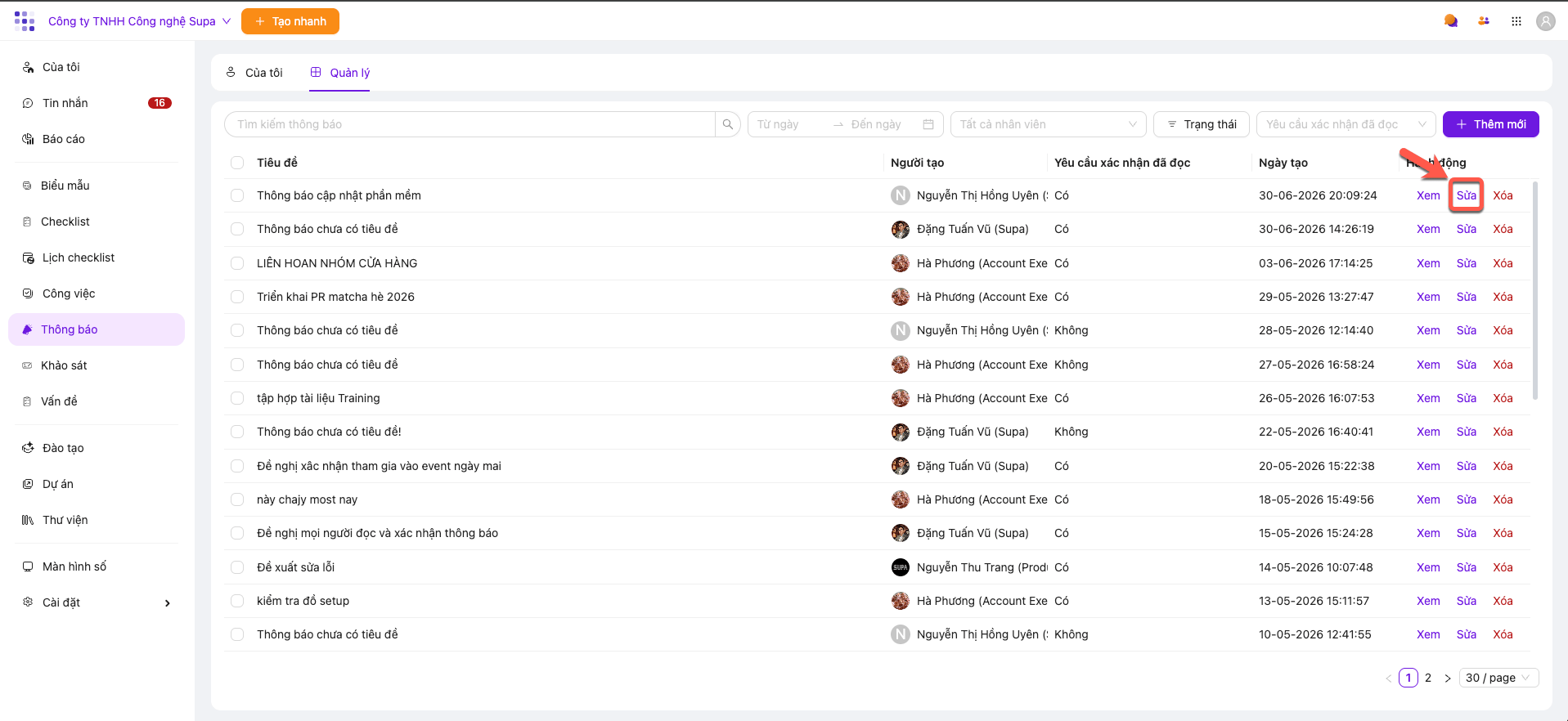 * Chỉnh sửa các nội dung mong muốn.
* Bấm **Đăng thông báo** để đăng lại thông báo.
* Chỉnh sửa các nội dung mong muốn.
* Bấm **Đăng thông báo** để đăng lại thông báo.
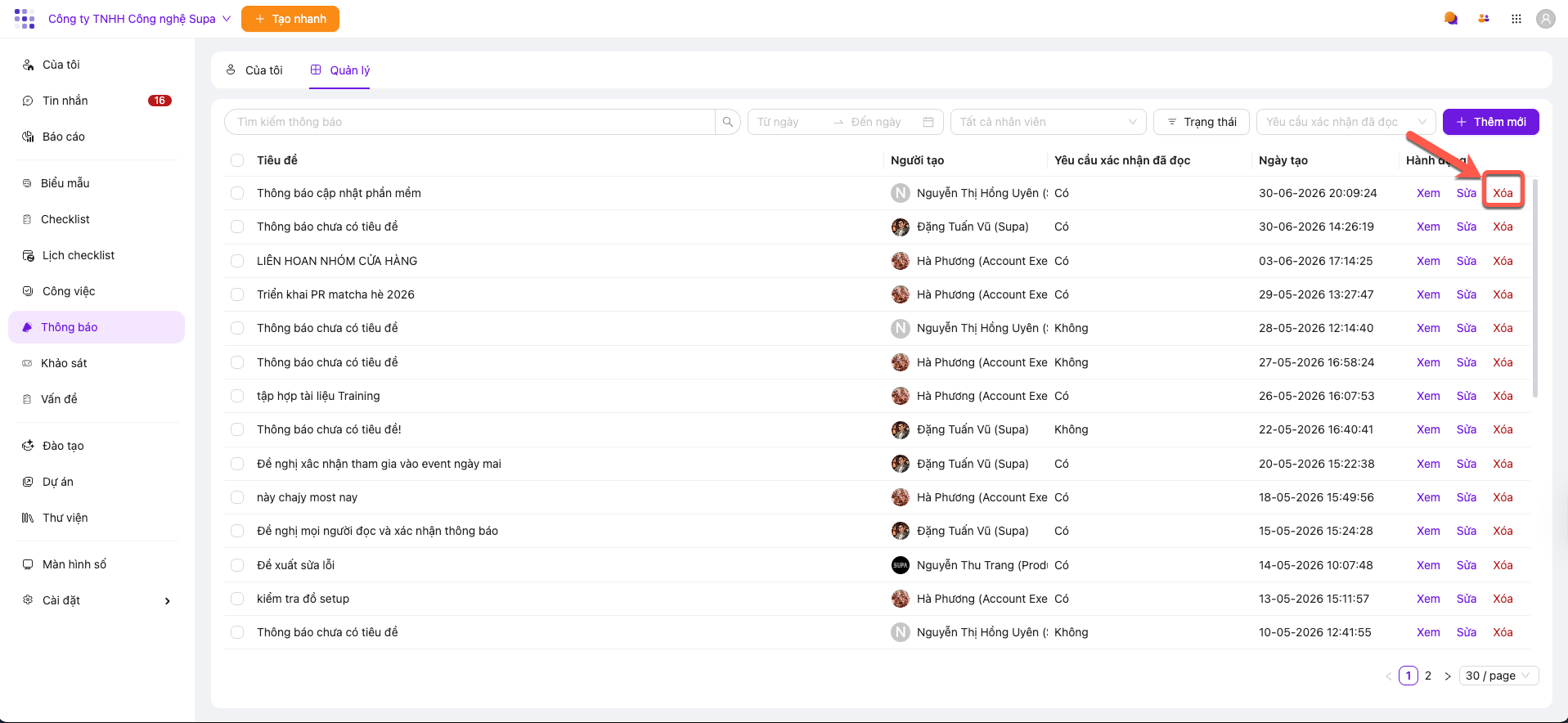
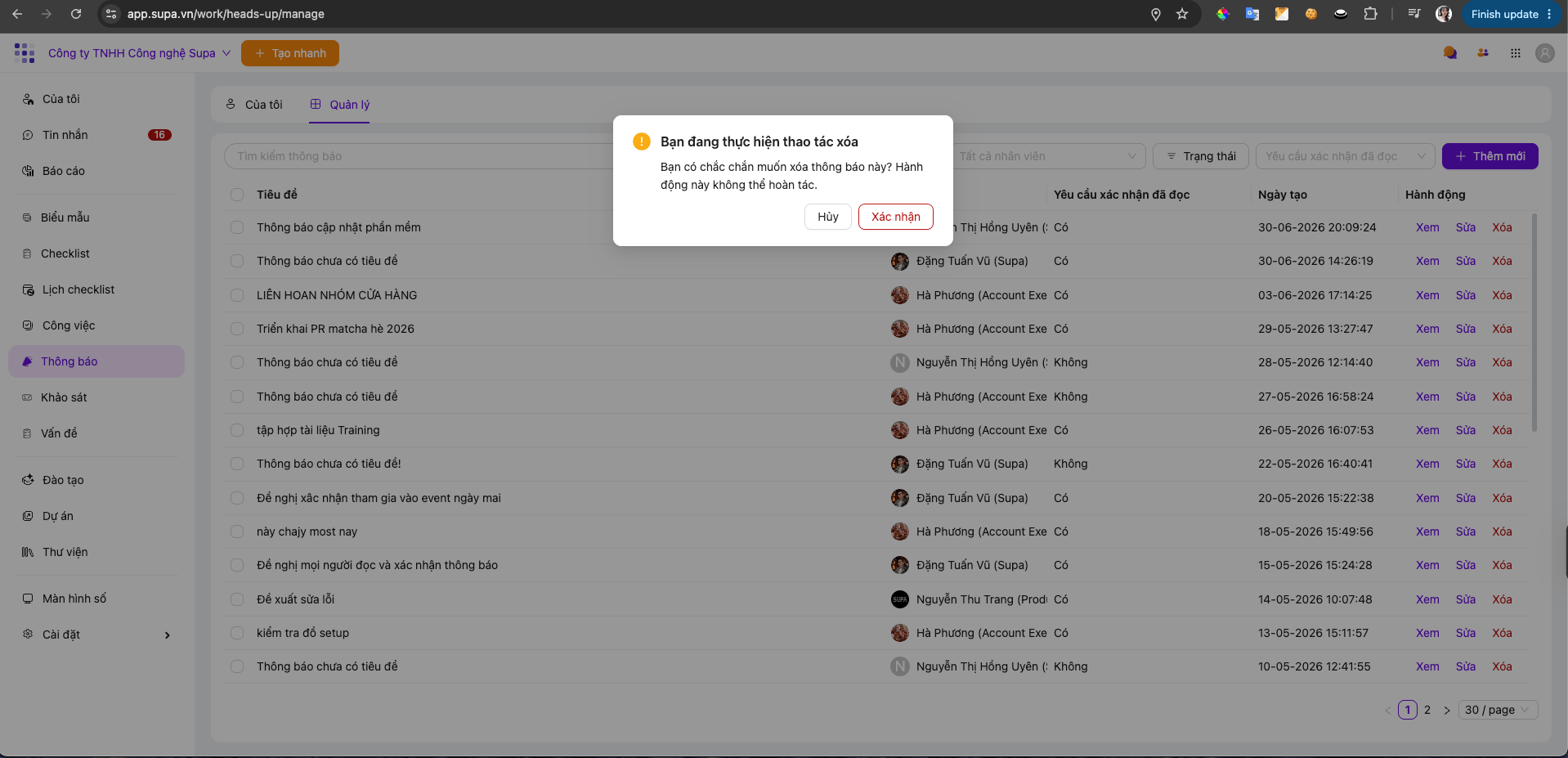 * Bấm **Xác nhận** để xóa thông báo được chọn. Thông báo sau khi xóa sẽ mất khỏi danh sách thông báo.
* Bấm **Hủy** để đóng cảnh báo.
### 2. Đọc và xác nhận thông báo
* Bấm **Xác nhận** để xóa thông báo được chọn. Thông báo sau khi xóa sẽ mất khỏi danh sách thông báo.
* Bấm **Hủy** để đóng cảnh báo.
### 2. Đọc và xác nhận thông báo
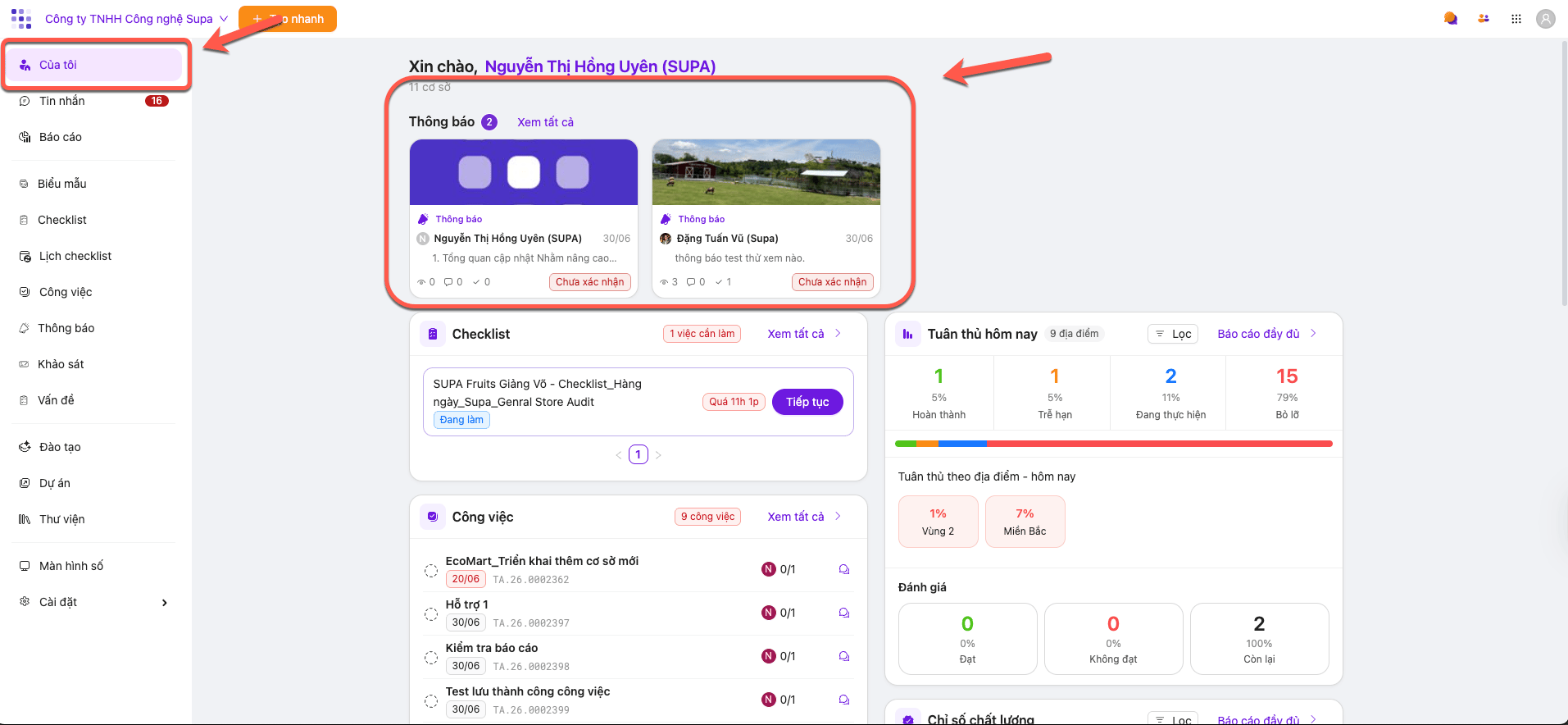 * Màn hình **Của tôi** hiển thị danh sách thông báo cần đọc và xác nhận.
* Bấm vào từng thông báo để đọc nội dung thông báo.
* Màn hình **Của tôi** hiển thị danh sách thông báo cần đọc và xác nhận.
* Bấm vào từng thông báo để đọc nội dung thông báo.
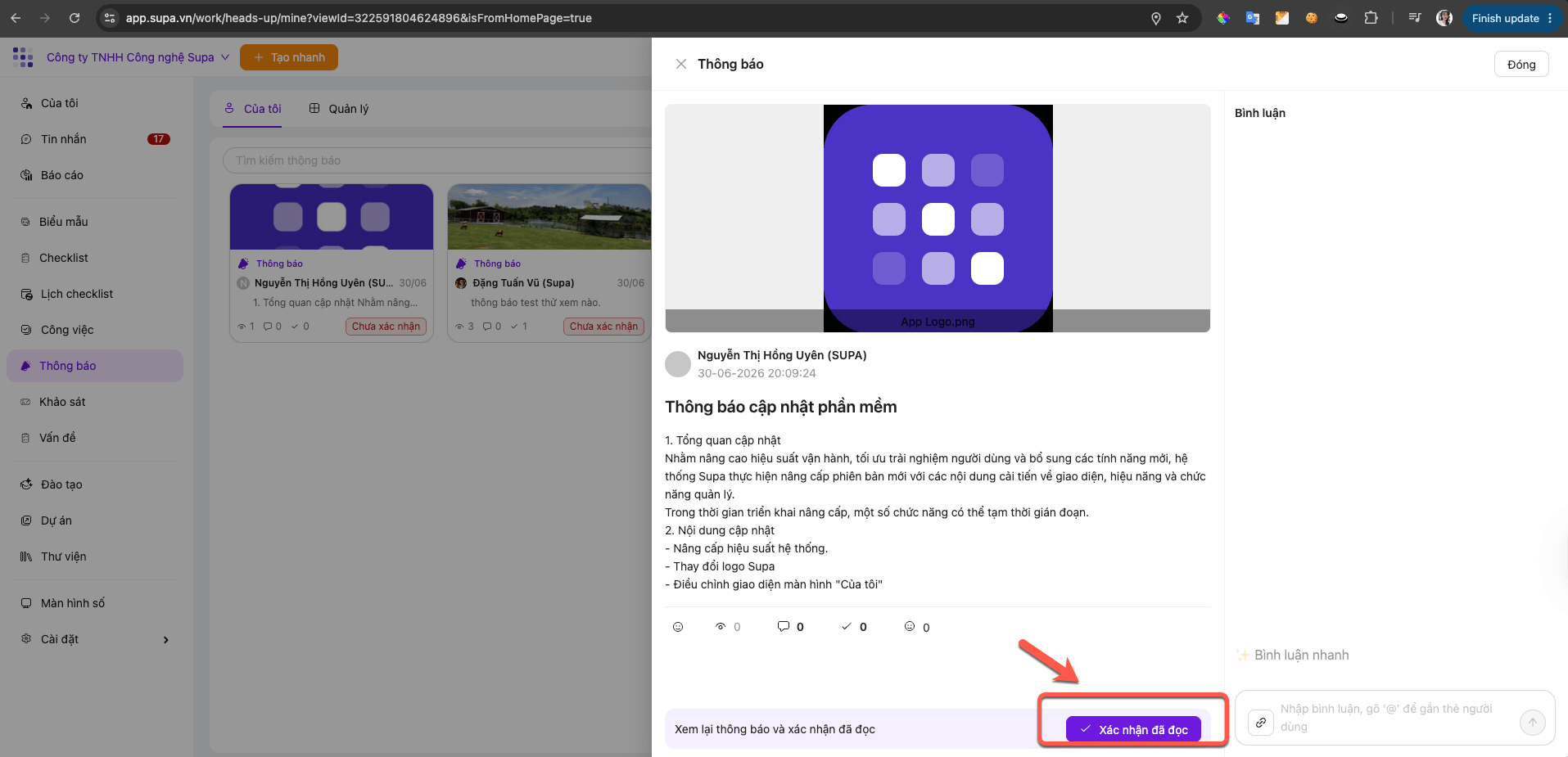 * Khi bấm vào thông báo, hệ thống ghi nhận người dùng đã đọc thông báo. Với các thông báo không **Yêu cầu xác nhận là đã đọc**, thông báo sẽ mất khỏi danh sách thông báo của tôi.
* Người dùng có thể thả tương tác cảm xúc.
* Với các thông báo **Yêu cầu xác nhận là đã đọc**, người dùng thực hiện **Xác nhận đã đọc**. Khi bấm **Xác nhận đã đọc**, hệ thống ghi nhận người dùng đã xác nhận đọc thông báo và thông báo sau khi xác nhận sẽ biến mất khỏi danh sách thông báo của tôi
### 3. Quản lý thông báo đã phát hành.
* Khi bấm vào thông báo, hệ thống ghi nhận người dùng đã đọc thông báo. Với các thông báo không **Yêu cầu xác nhận là đã đọc**, thông báo sẽ mất khỏi danh sách thông báo của tôi.
* Người dùng có thể thả tương tác cảm xúc.
* Với các thông báo **Yêu cầu xác nhận là đã đọc**, người dùng thực hiện **Xác nhận đã đọc**. Khi bấm **Xác nhận đã đọc**, hệ thống ghi nhận người dùng đã xác nhận đọc thông báo và thông báo sau khi xác nhận sẽ biến mất khỏi danh sách thông báo của tôi
### 3. Quản lý thông báo đã phát hành.
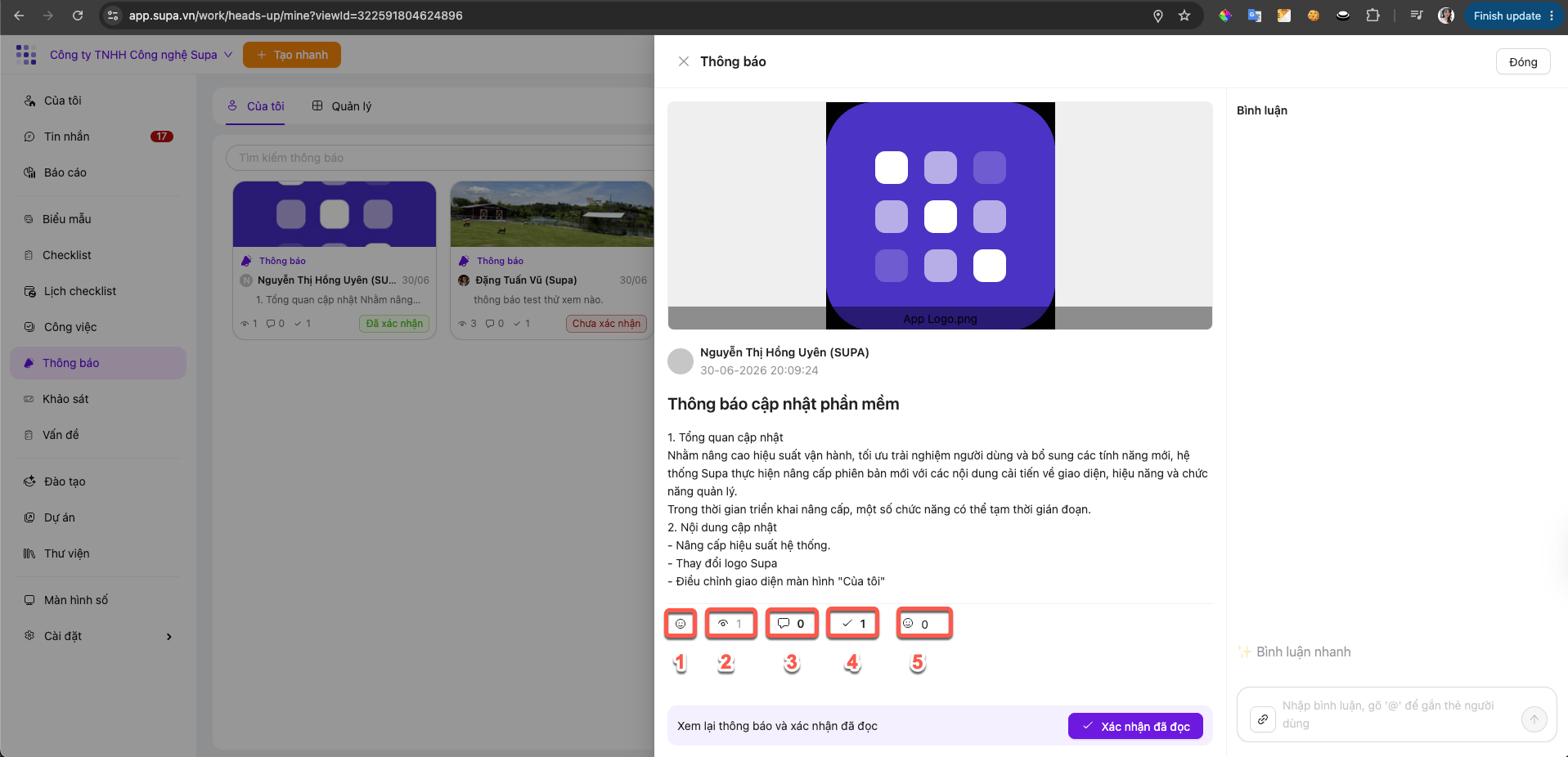
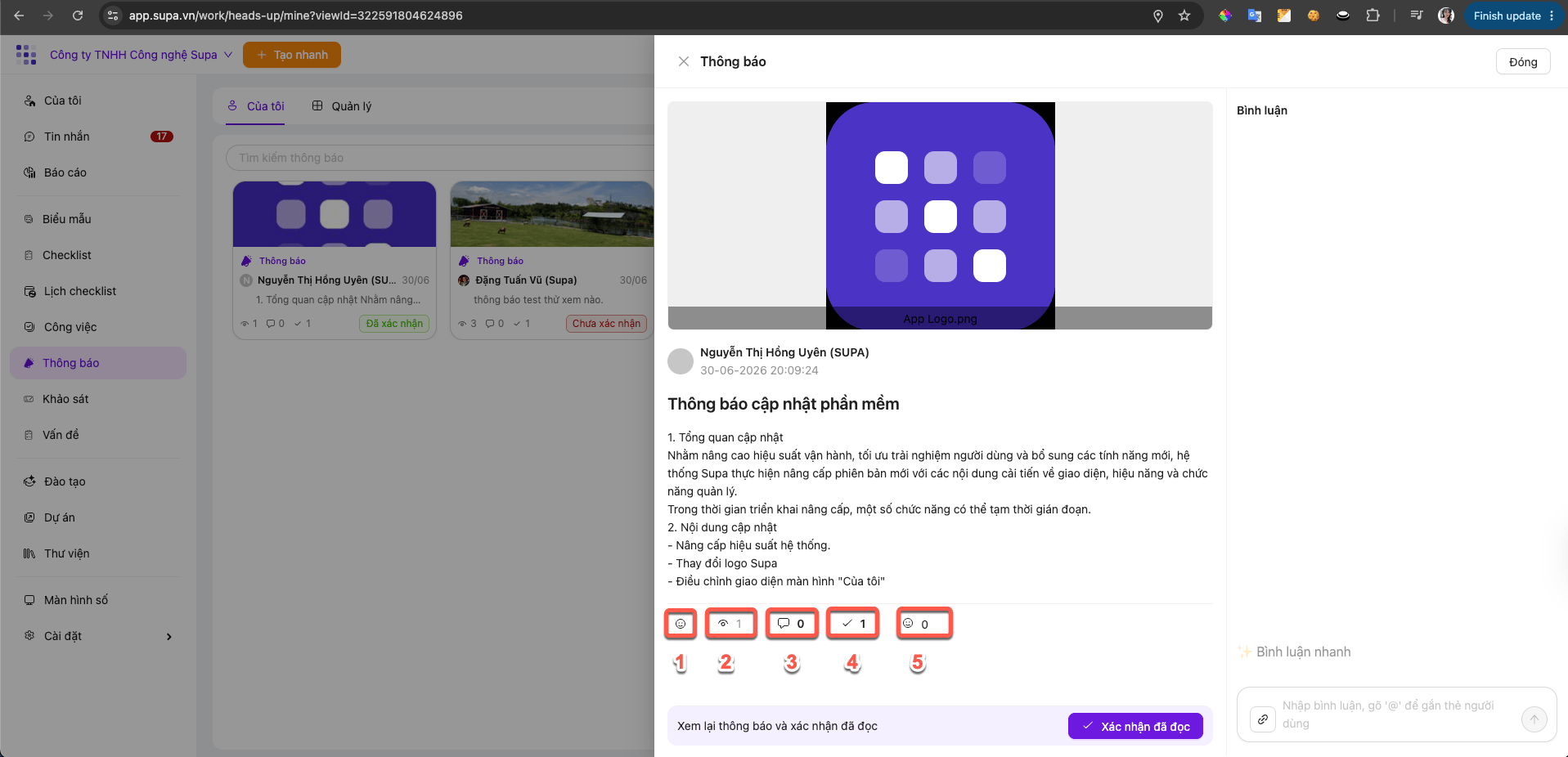
 * Tại màn hình **Thông báo** tab **Của tôi** hiển thị các thông báo được phát hành cho tôi ở tất cả các trạng thái.
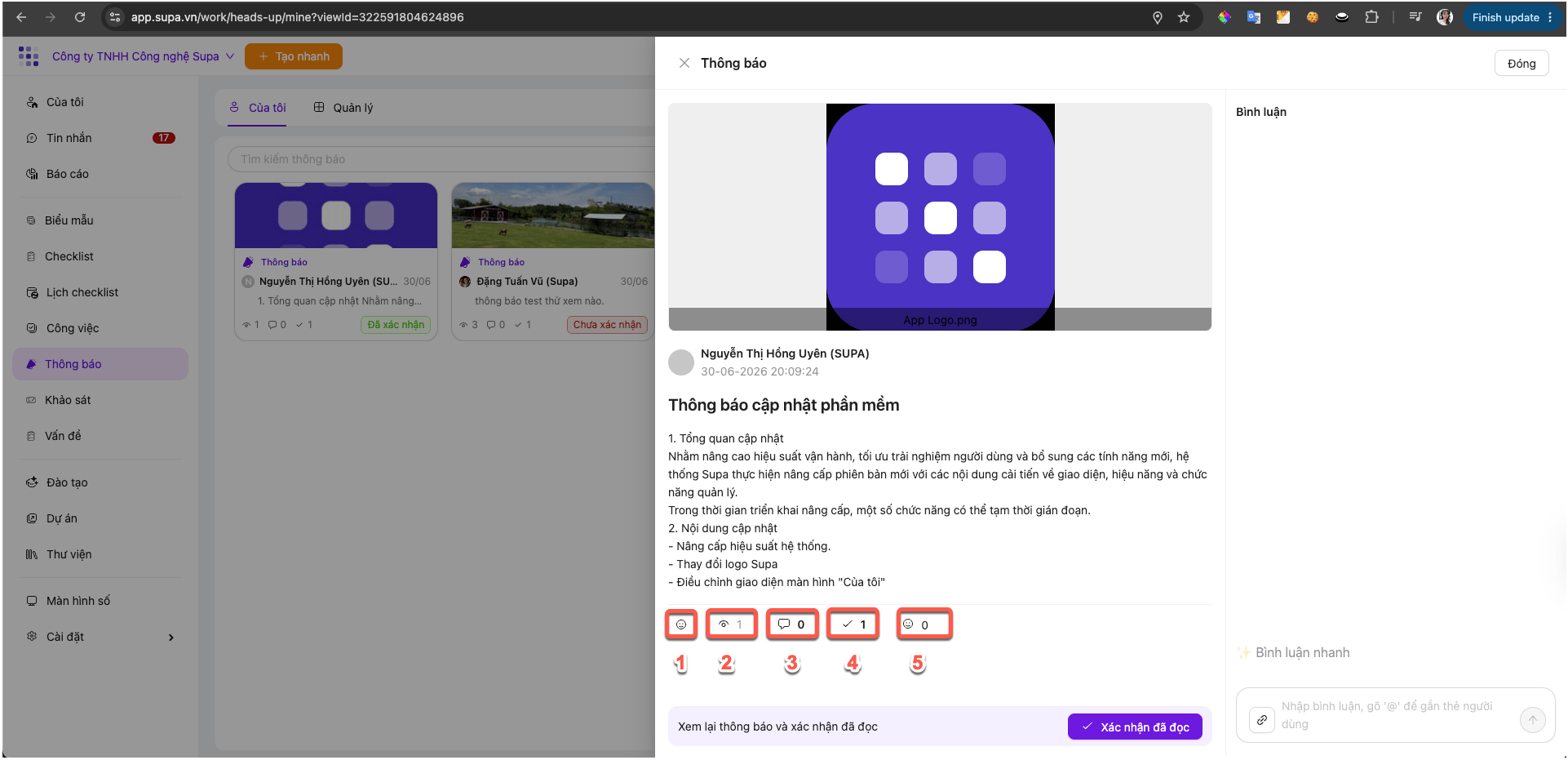 * Bấm vào từng thông báo để xem chi tiết.
* \[1] Người dùng có thể thả tương tác cảm xúc.
* \[2] Xem danh sách thành viên đã xem thông báo .
* \[3] Xem số lượng bình luận.
* \[4] Xem số lượng thành viên đã xác nhận và chưa xác nhận thông báo đối với các thông báo **Yêu cầu xác nhận là đã đọc.**
* \[5] Xem số lượng thành viên thả tương tác cảm xúc.
***
# Thao tác trên điện thoại
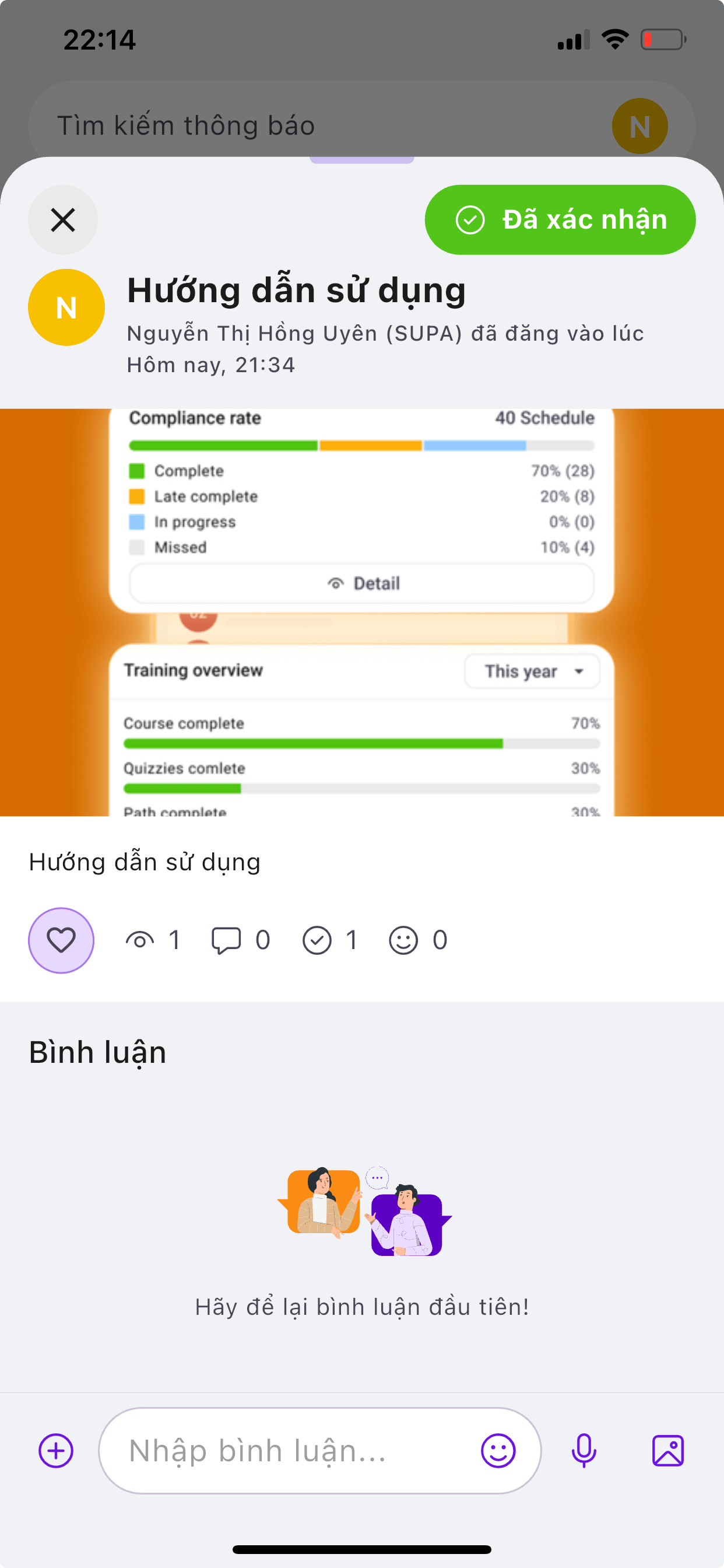
### 1. Đọc và xác nhận thông báo
* Bấm vào từng thông báo để xem chi tiết.
* \[1] Người dùng có thể thả tương tác cảm xúc.
* \[2] Xem danh sách thành viên đã xem thông báo .
* \[3] Xem số lượng bình luận.
* \[4] Xem số lượng thành viên đã xác nhận và chưa xác nhận thông báo đối với các thông báo **Yêu cầu xác nhận là đã đọc.**
* \[5] Xem số lượng thành viên thả tương tác cảm xúc.
***
# Thao tác trên điện thoại
### 1. Đọc và xác nhận thông báo
 * Màn hình **Của tôi** hiển thị danh sách thông báo cần đọc và xác nhận.
* Bấm vào từng thông báo để đọc nội dung thông báo.
* Màn hình **Của tôi** hiển thị danh sách thông báo cần đọc và xác nhận.
* Bấm vào từng thông báo để đọc nội dung thông báo.
 * Khi bấm vào thông báo, hệ thống ghi nhận người dùng đã đọc thông báo. Với các thông báo **không** **Yêu cầu xác nhận là đã đọc**, thông báo sẽ mất khỏi danh sách thông báo của tôi.
* Người dùng có thể thả tương tác cảm xúc, xem danh sách thành viên đã đọc, bình luận, xác nhận đã đọc và tương tác cảm xúc với thông báo.
* Người dùng có thể bình luận trong thông báo
* Với các thông báo **Yêu cầu xác nhận là đã đọc**, người dùng thực hiện **Xác nhận đã đọc**. Khi bấm **Xác nhận đã đọc**, hệ thống ghi nhận người dùng đã xác nhận đọc thông báo và thông báo sau khi xác nhận sẽ biến mất khỏi danh sách thông báo của tôi
### 2. Đăng thông báo
* Khi bấm vào thông báo, hệ thống ghi nhận người dùng đã đọc thông báo. Với các thông báo **không** **Yêu cầu xác nhận là đã đọc**, thông báo sẽ mất khỏi danh sách thông báo của tôi.
* Người dùng có thể thả tương tác cảm xúc, xem danh sách thành viên đã đọc, bình luận, xác nhận đã đọc và tương tác cảm xúc với thông báo.
* Người dùng có thể bình luận trong thông báo
* Với các thông báo **Yêu cầu xác nhận là đã đọc**, người dùng thực hiện **Xác nhận đã đọc**. Khi bấm **Xác nhận đã đọc**, hệ thống ghi nhận người dùng đã xác nhận đọc thông báo và thông báo sau khi xác nhận sẽ biến mất khỏi danh sách thông báo của tôi
### 2. Đăng thông báo

 * Đăng nhập Supa app, ở góc dưới cùng bên phải, bấm nút **Mới**.
 * Danh sách các tác vụ hiện ra, chọn **Thông báo**

 * Tải lên tối đa 6 ảnh, video hoặc tài liệu
* Nhập tiêu đề thông báo tối đa 150 ký tự
* Nhập mô tả nội dung thông báo tối đa 5000 ký tự
* Chọn đối tượng nhận thông báo. Người nhận có thể là nhân viên, nhóm nhân viên hoặc nhóm nhân viên theo địa điểm.
* Bật **Yêu cầu xác nhận đã đọc** với các thông báo quan trọng, yêu cầu nhân viên phải xác nhận là đã đọc nội dung thông báo.
* Tải lên tối đa 6 ảnh, video hoặc tài liệu
* Nhập tiêu đề thông báo tối đa 150 ký tự
* Nhập mô tả nội dung thông báo tối đa 5000 ký tự
* Chọn đối tượng nhận thông báo. Người nhận có thể là nhân viên, nhóm nhân viên hoặc nhóm nhân viên theo địa điểm.
* Bật **Yêu cầu xác nhận đã đọc** với các thông báo quan trọng, yêu cầu nhân viên phải xác nhận là đã đọc nội dung thông báo.

 * Bấm nút **đăng** (icon mũi tên) để đăng thông báo.
* Thông báo sau khi ra sẽ hiển thị:
* Màn hình danh sách của tab quản lý đối với người tạo thông báo.
* Màn hình **Của tô**i của người nhận thông báo trên web.
* Màn hình **Của tôi** của người nhận thông báo trên điện thoại.
### 2. Quản lý thông báo đã phát hành.
* Bấm nút **đăng** (icon mũi tên) để đăng thông báo.
* Thông báo sau khi ra sẽ hiển thị:
* Màn hình danh sách của tab quản lý đối với người tạo thông báo.
* Màn hình **Của tô**i của người nhận thông báo trên web.
* Màn hình **Của tôi** của người nhận thông báo trên điện thoại.
### 2. Quản lý thông báo đã phát hành.

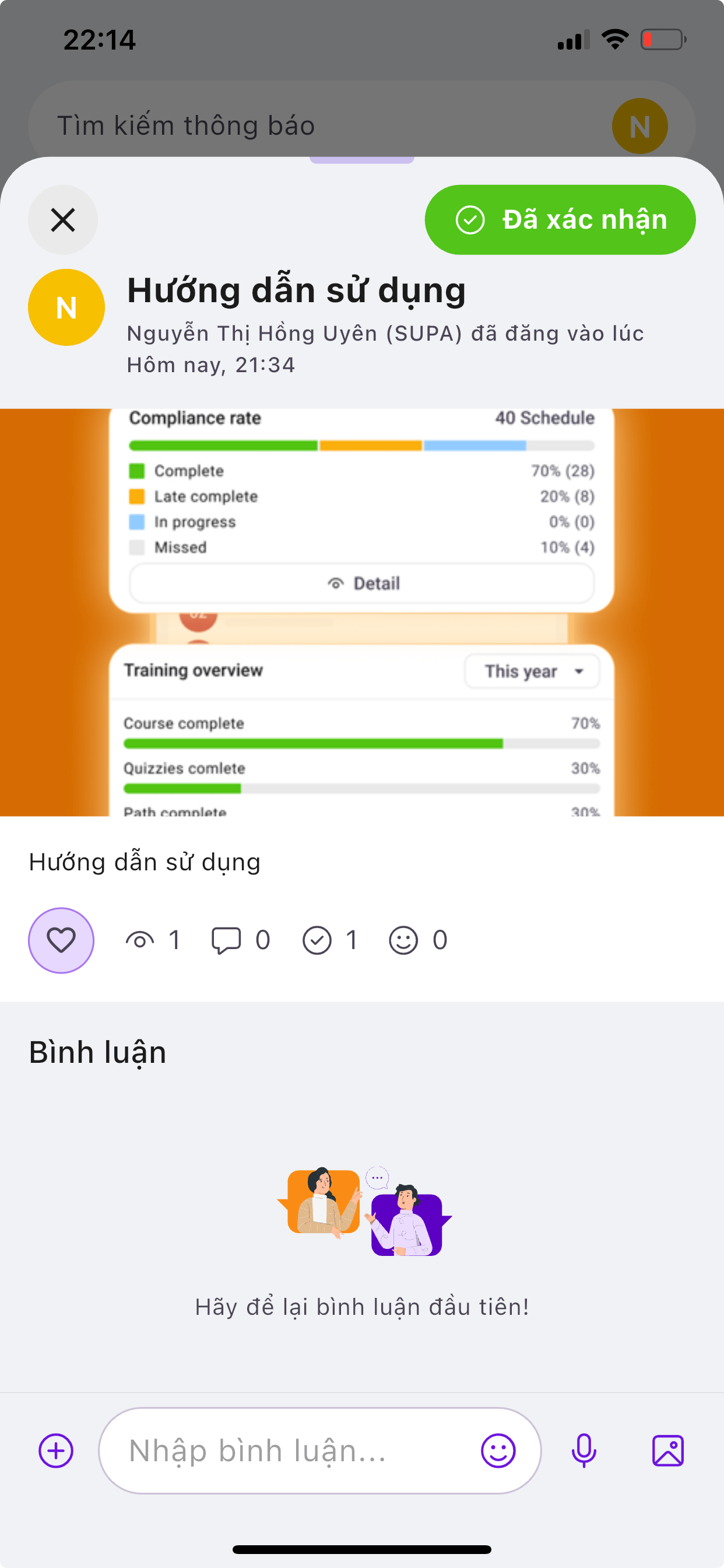
 * Tại màn hình điện thoại chọn tab **Khác**, sau đó chọn **Bảng tin**.\*\* **Sau** \*\*khi chọn bảng tin thì danh sách các thông báo gửi tới người dùng hiện ra.

 Bấm vào từng thông báo để xem chi tiết.
* Người dùng có thể thả tương tác cảm xúc.
* Xem danh sách thành viên đã xem thông báo .
* Xem số lượng bình luận.
* Xem số lượng thành viên đã xác nhận và chưa xác nhận thông báo đối với các thông báo **Yêu cầu xác nhận là đã đọc.**
* Xem số lượng thành viên thả tương tác cảm xúc.
***
## Tình huống sử dụng phổ biến
* **Triển khai chính sách** — quy trình mới hoặc yêu cầu tuân thủ mà toàn bộ nhân viên phải xác nhận.
* **Cảnh báo an toàn** — cảnh báo nguy cơ khẩn cấp yêu cầu xác nhận ngay trước khi nhân viên bắt đầu ca làm.
* **Ra mắt sản phẩm** — món mới, chương trình khuyến mãi hoặc thay đổi dịch vụ cần được truyền thông trước khi áp dụng.
* **Cập nhật vận hành khẩn** — đổi ca, đóng điểm, sự cố thiết bị… cần truyền thông nhanh và có xác nhận.
Bấm vào từng thông báo để xem chi tiết.
* Người dùng có thể thả tương tác cảm xúc.
* Xem danh sách thành viên đã xem thông báo .
* Xem số lượng bình luận.
* Xem số lượng thành viên đã xác nhận và chưa xác nhận thông báo đối với các thông báo **Yêu cầu xác nhận là đã đọc.**
* Xem số lượng thành viên thả tương tác cảm xúc.
***
## Tình huống sử dụng phổ biến
* **Triển khai chính sách** — quy trình mới hoặc yêu cầu tuân thủ mà toàn bộ nhân viên phải xác nhận.
* **Cảnh báo an toàn** — cảnh báo nguy cơ khẩn cấp yêu cầu xác nhận ngay trước khi nhân viên bắt đầu ca làm.
* **Ra mắt sản phẩm** — món mới, chương trình khuyến mãi hoặc thay đổi dịch vụ cần được truyền thông trước khi áp dụng.
* **Cập nhật vận hành khẩn** — đổi ca, đóng điểm, sự cố thiết bị… cần truyền thông nhanh và có xác nhận.