
Các khả năng
Trình tạo biểu mẫu
Trình tạo biểu mẫu
Mô tả biểu mẫu bạn cần bằng ngôn ngữ tự nhiên và Supa AI sẽ tạo ra một bộ câu hỏi đầy đủ với các loại câu hỏi phù hợp. Ví dụ: nhập “daily opening checklist for a coffee shop” sẽ tạo ra một biểu mẫu có cấu trúc bao gồm khởi động thiết bị, khu vực chuẩn bị thực phẩm, thiết lập quầy trưng bày và kiểm tra an toàn — sẵn sàng để soát xét và xuất bản trong vài phút.
Trình xây dựng câu hỏi khóa đào tạo
Trình xây dựng câu hỏi khóa đào tạo
Tải lên tệp PDF hoặc tài liệu SOP, hoặc dán văn bản trực tiếp vào trình soạn thảo. Supa AI sẽ đọc nội dung, cấu trúc thành các module, viết nội dung bài học và tạo các câu hỏi trắc nghiệm (quiz) để kiểm tra mức độ hiểu bài. Những khóa học trước đây vốn mất nhiều ngày thiết kế giờ đây đã sẵn sàng để soát xét chỉ trong vài phút.
Hỏi đáp tài liệu (Document Q&A)
Hỏi đáp tài liệu (Document Q&A)
Đặt câu hỏi về bất kỳ tài liệu nào bạn đã tải lên Supa bằng ngôn ngữ tự nhiên. Thay vì phải tìm kiếm trong một cuốn sổ tay dài 50 trang, hãy hỏi “Quy trình xử lý khi thực phẩm bị đổ là gì?” và nhận câu trả lời trực tiếp kèm theo phần trích dẫn nội dung liên quan.
Tạo Biểu mẫu bằng AI
1
Mở Biểu mẫu
Đăng nhập vào bảng điều khiển web Supa và điều hướng đến mục Biểu mẫu.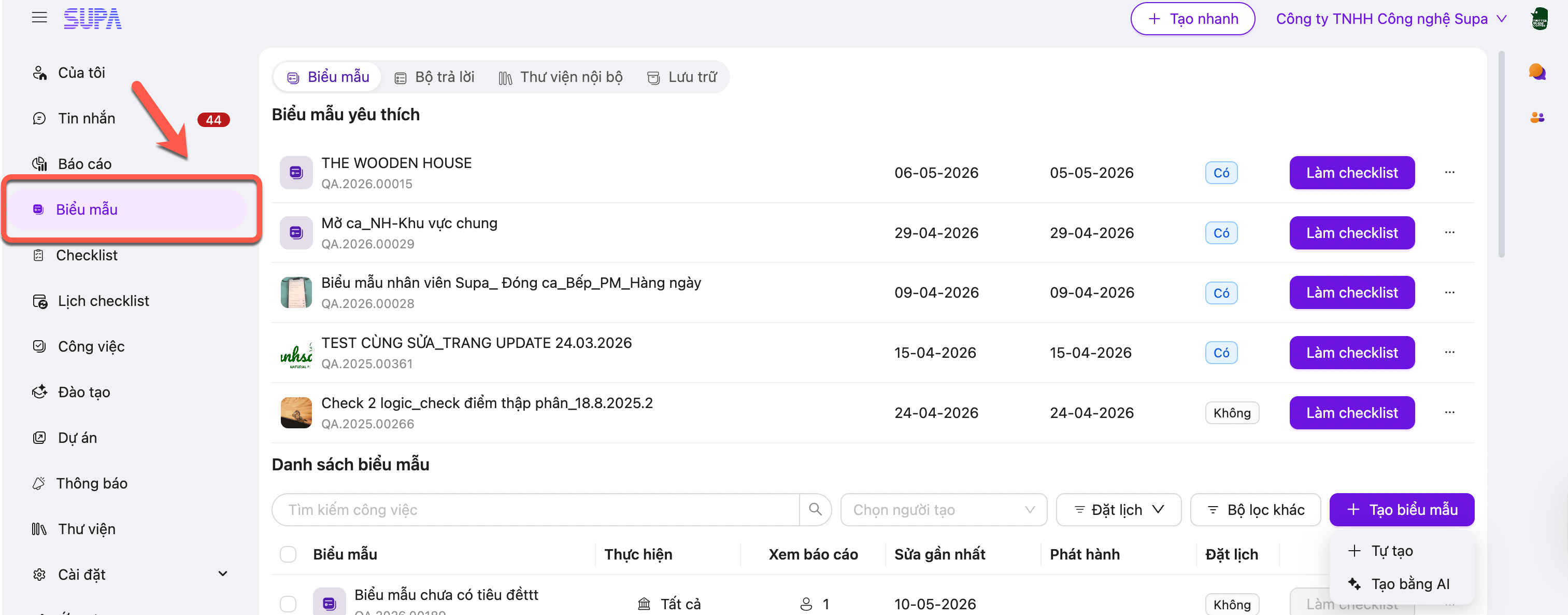
2
Tạo biểu mẫu mới bằng AI
Nhấp vào** Tạo biểu mẫu** chọn Tạo bằng AI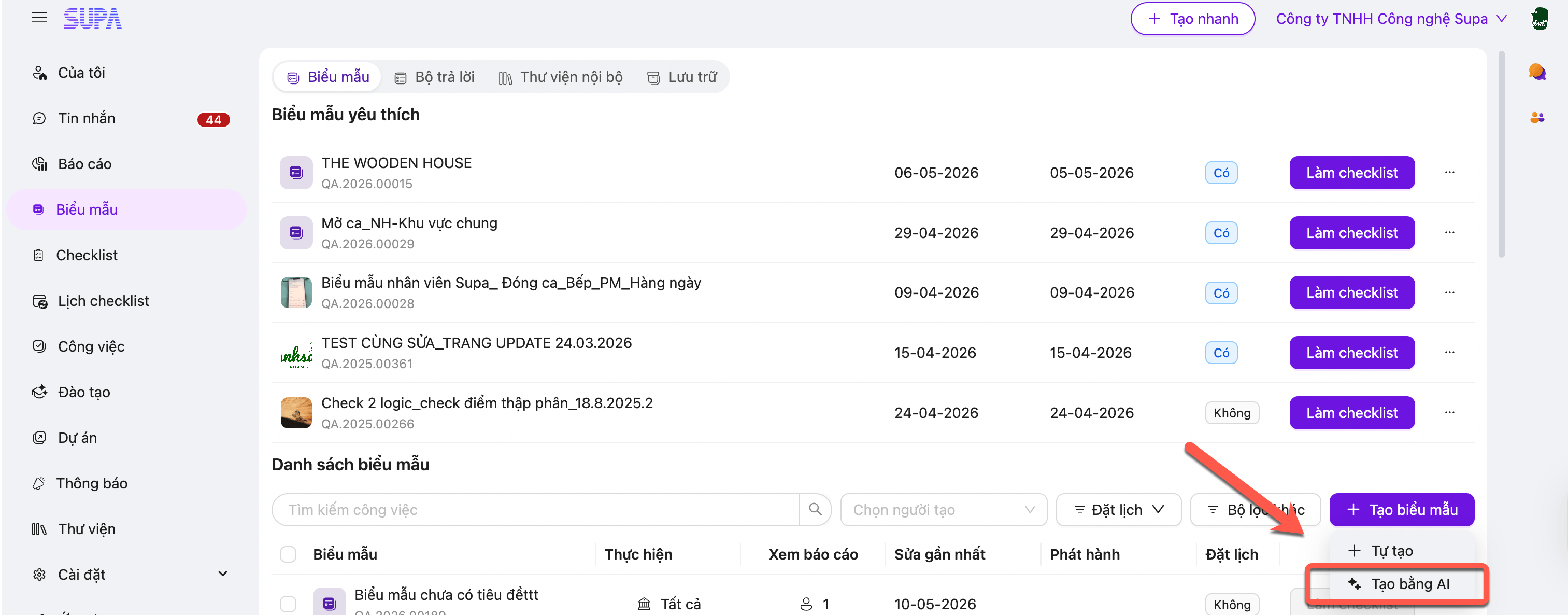
3
Tạo bằng AI
Tải tệp của bạn lên hệ thốngNhập mô tả bằng ngôn ngữ tự nhiên. Bạn có thể mô tả chi tiết hoặc khái quát tùy ý — Supa đều có thể xử lý tốt.Nhấp vào **Tạo biểu mẫu ** và đợi hệ thống xử lý tệp bạn tải lên.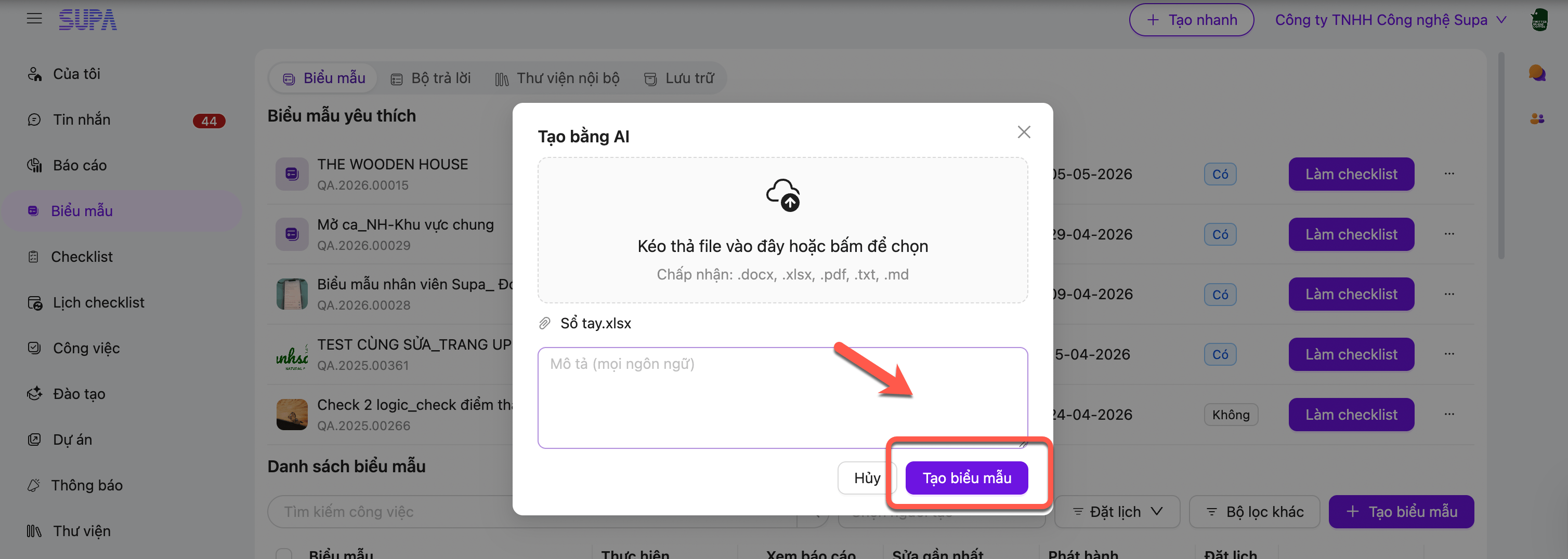
4
Soát xét và chỉnh sửa
Supa tạo ra một biểu mẫu đầy đủ với các loại câu hỏi, thứ tự và điểm số gợi ý. Bạn có thể chỉnh sửa bất kỳ câu hỏi nào, thay đổi thứ tự hoặc xóa những nội dung không phù hợp với vận hành của mình.
5
Xuất bản
Nhấp vào Phát hành. Đội ngũ của bạn sẽ thấy biểu mẫu trên web, ứng dụng di động ngay lập tức.
Xây dựng khóa đào tạo từ tài liệu
1
Mở Training
Điều hướng đến mục Training trong bảng điều khiển web Supa và nhấp vào New Course.
2
Tải lên tài liệu hoặc dán văn bản
Tải lên tệp PDF, tài liệu Word hoặc dán văn bản SOP trực tiếp vào trường nhập liệu của AI.
3
Tạo khóa học
Nhấp vào Generate. Supa AI sẽ cấu trúc nội dung thành các module, viết bài học và tạo câu hỏi kiểm tra.
4
Soát xét từng module
Đọc qua từng module và câu hỏi. Chỉnh sửa nội dung, điều chỉnh độ khó của câu hỏi hoặc thêm các tài liệu bổ trợ như hình ảnh hoặc video.
5
Giao bài và xuất bản
Giao khóa học cho đội ngũ của bạn và xuất bản. Nhân viên sẽ hoàn thành khóa học trên ứng dụng di động.
Hỏi đáp tài liệu (Document Q&A)
1
Mở nội dung cần dịch
Mở bất kỳ checklist, khóa học hoặc thông báo Heads Up nào.
2
Nhấp vào Translate
Chọn Translate từ menu cài đặt.
3
Chọn ngôn ngữ đích
Chọn một hoặc nhiều ngôn ngữ trong số 15 ngôn ngữ được hỗ trợ.
4
Lưu và xuất bản
Supa AI sẽ dịch toàn bộ nội dung. Mỗi thành viên sẽ tự động thấy phiên bản theo ngôn ngữ ưu tiên của họ — không cần quản lý nội dung trùng lặp.
Nội dung do AI tạo ra luôn có thể chỉnh sửa. Hãy soát xét checklist, các module khóa học và bản dịch trước khi xuất bản, đặc biệt là đối với các nội dung liên quan đến an toàn quan trọng hoặc quy định pháp lý.