Tạo tài khoản

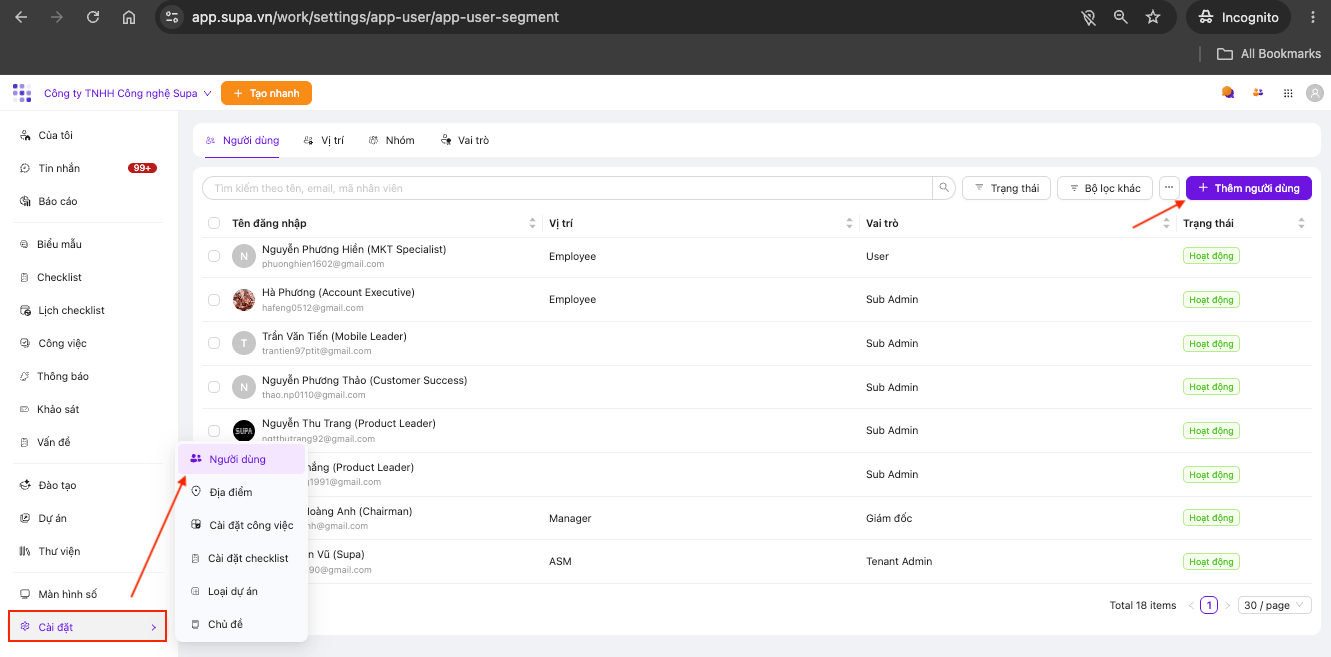
Để tạo tài khoản, ấn vào Cài đặt ⇒ Người dùng ⇒ Thêm người dùng
Screenshot 2026 07 24 At 10 41 59
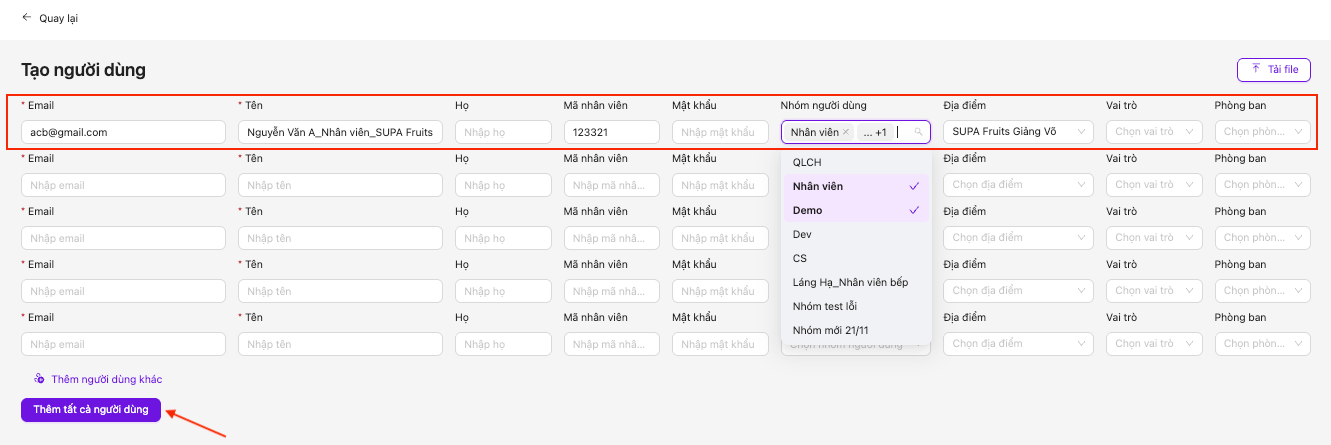
Tại màn “Tạo người dùng”, điền vào các trường có dấu hoa thị bao gồm “Email” và “Tên”. Theo đó, tuỳ chọn các trường còn lại để tạo tài khoản và thiết lập vào các nhóm cấu hình tương ứng ở trường Nhóm người dùng và Địa điểm. Lưu ý: Với Email là gmail thì không cần tạo mật khẩu. Người dùng có thể đăng nhập vào hệ thống thông qua phương thức “Tiếp tục với Google” Với Email là các dạng khác như Yahoomail, Hotmail, icloud, v.v… thì nên tạo 1 mật khẩu mặc định. Mật khẩu này sẽ được gửi về địa chỉ email đăng ký của người dùng để họ đăng nhập vào hệ thống. Sau đó ấn Thêm tất cả người dùng là đã tạo và cấu hình thành công tài khoản này trên hệ thống.
Screenshot 2026 07 24 At 10 45 29
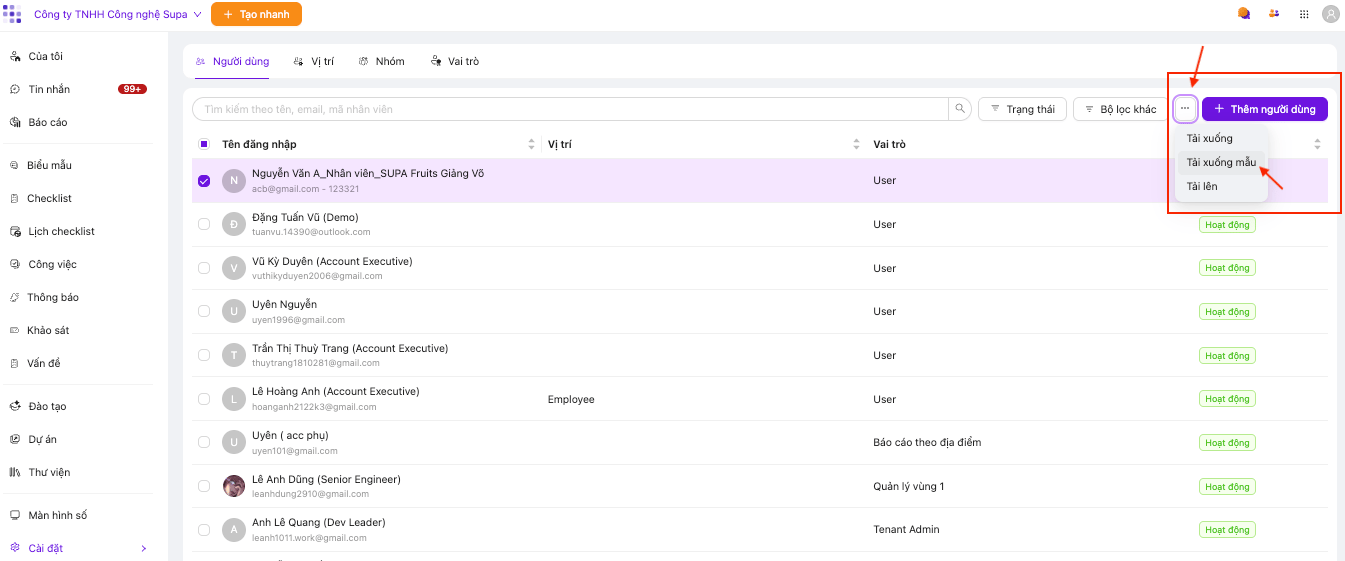
Ngoài ra, nếu muốn tạo nhiều tài khoản 1 lúc, cũng có thể sử dụng cách dùng template qua file excel. Ấn vào nút 3 chấm và tải xuống mẫu.
Screenshot 2026 07 24 At 10 47 41
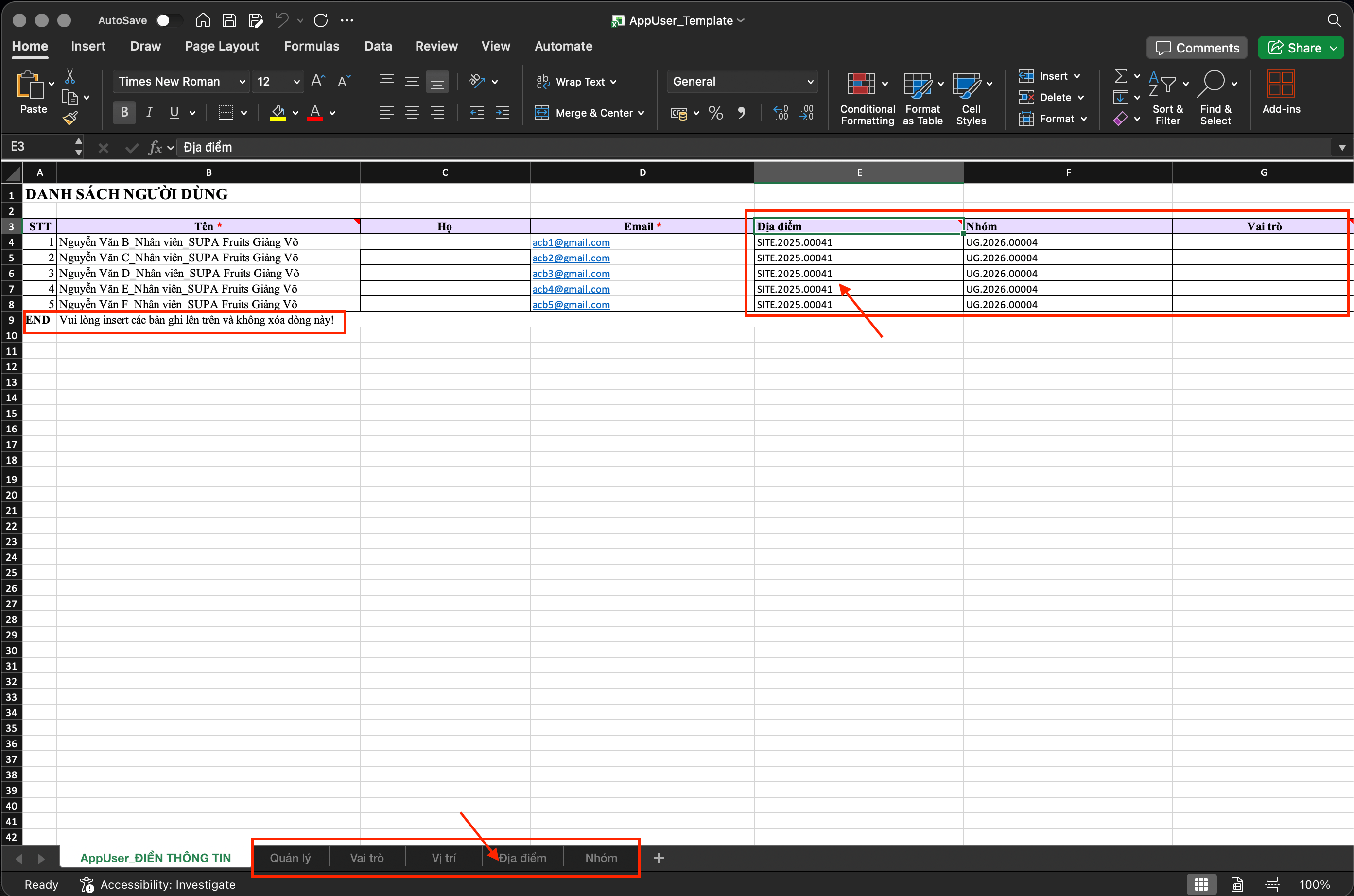
Điền đầy đủ các trường thông tin rồi sau đó Tải lên. Lưu ý: Các trường “Địa điểm”, “Nhóm” cần lấy mã địa điểm trong sheet Địa điểm, tương tự với “Nhóm”, “Vai trò”, “Vị trí” tương ứng với các sheet trong file AppUser_Template. Chú ý dòng cuối cùng của STT phải để dòng END và không được xóa dòng này.
Screenshot 2026 07 24 At 11 37 19
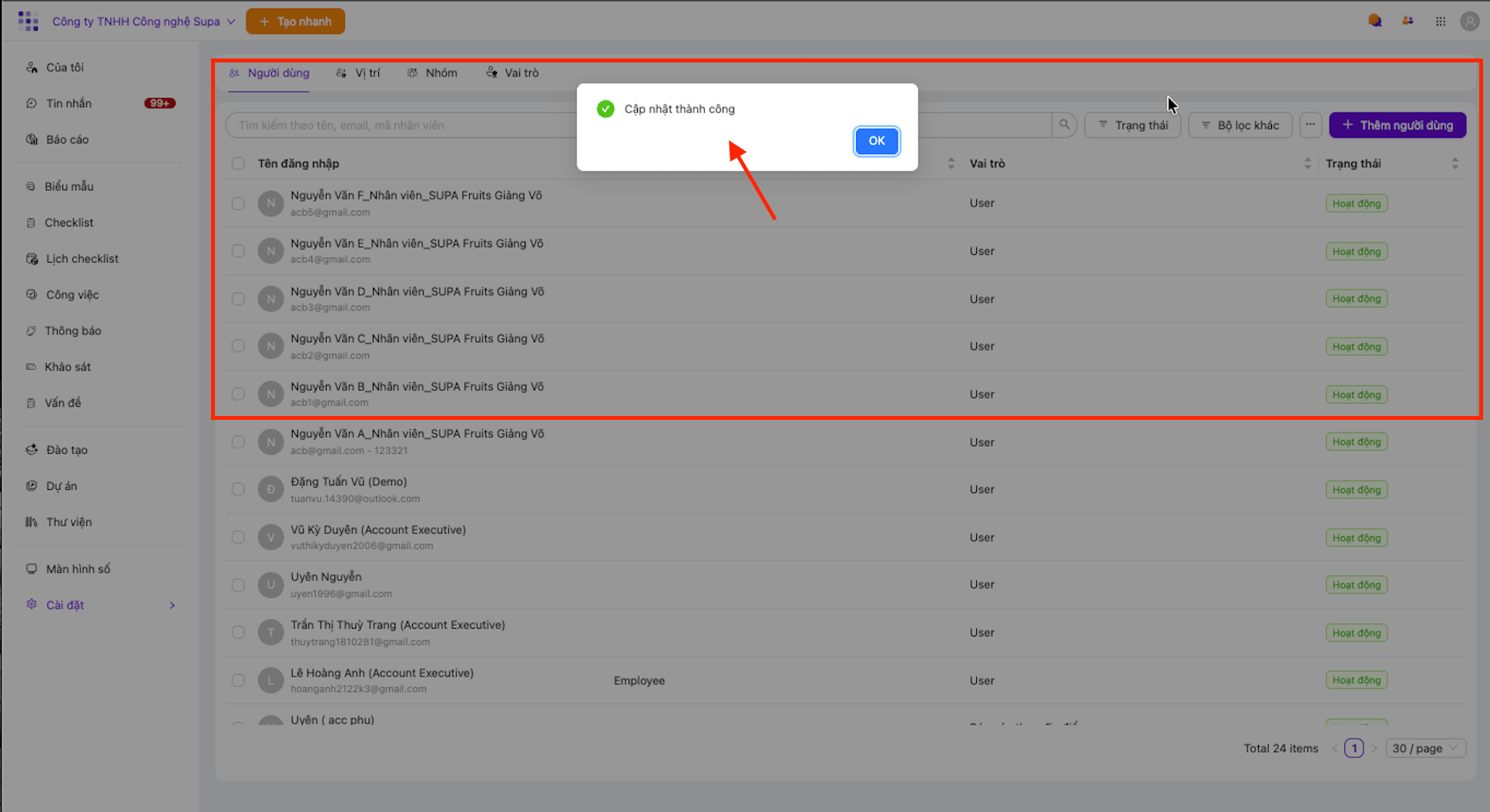
Sau khi tải lên hệ thống sẽ báo thành công, thì các tài khoản đã được tạo và cấu hình trên hệ thống.
Screenshot 2026 07 24 At 11 50 34

Quản lý tài khoản

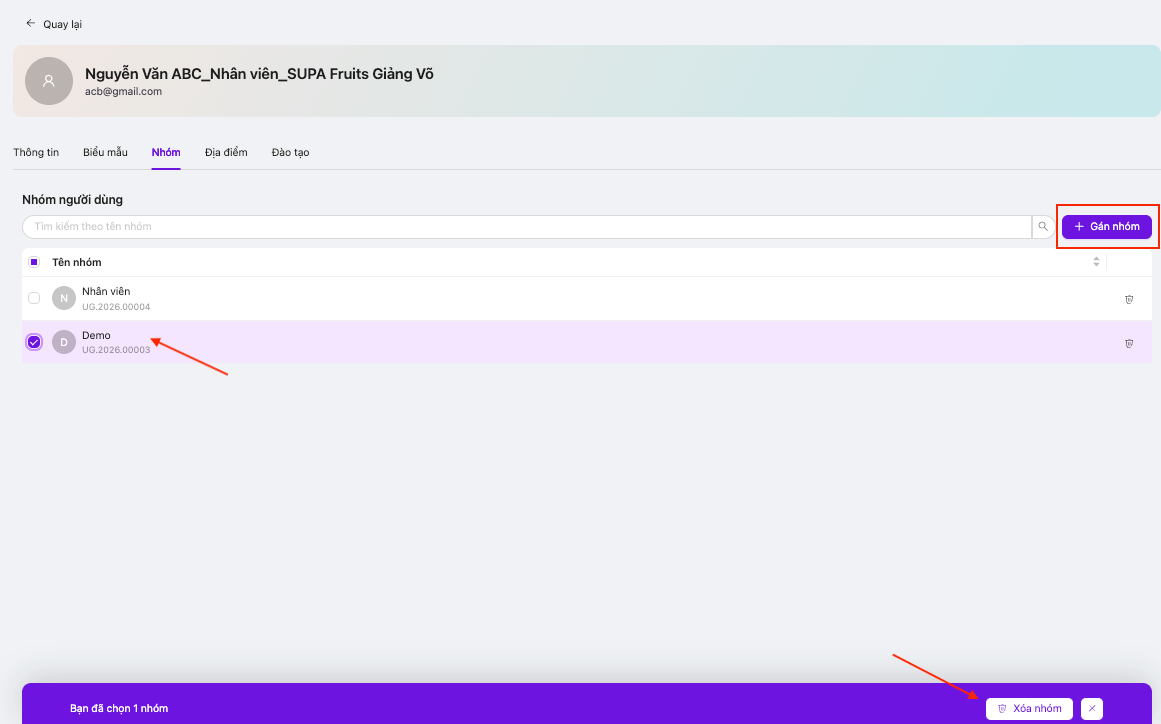
Để quản lý tài khoản, có thể vào từng tài khoản để chỉnh sửa các tác vụ ở tab “Thông tin”: Sửa tên, Ngừng hoạt động tài khoản, hoặc Sửa quyền; và Điều chỉnh các tab: “Nhóm” và “Địa điểm”.
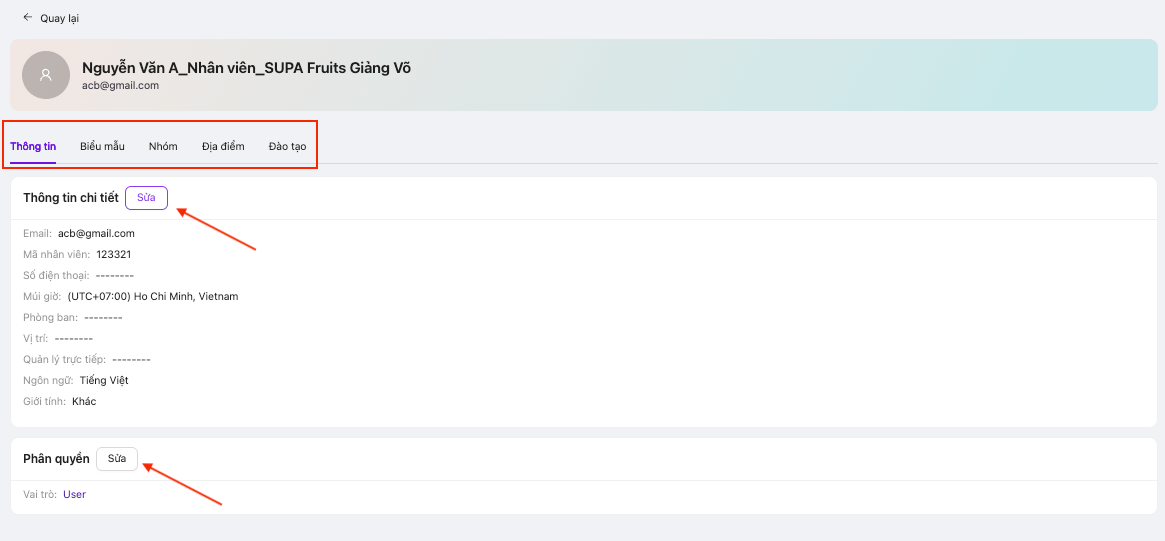
Screenshot 2026 07 24 At 11 54 40
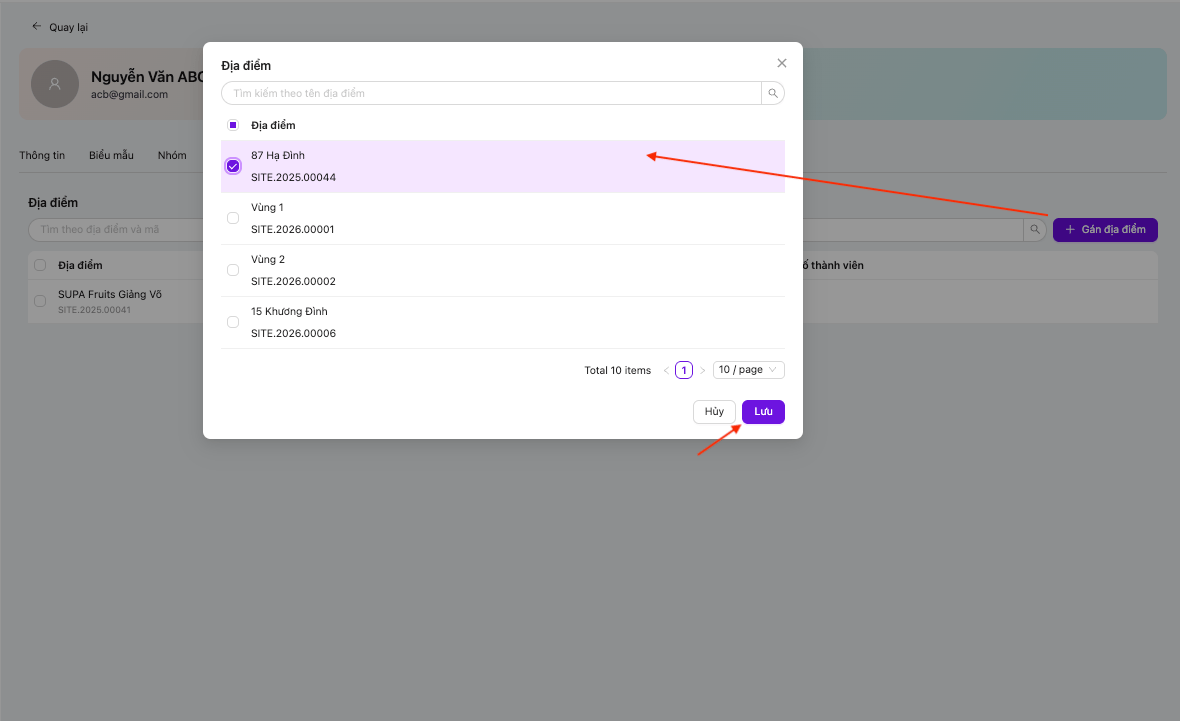
Điều chỉnh ở các tab: Nhóm và Địa điểm theo vận hành thực tế.
Screenshot 2026 07 24 At 11 55 01Screenshot 2026 07 24 At 11 55 34
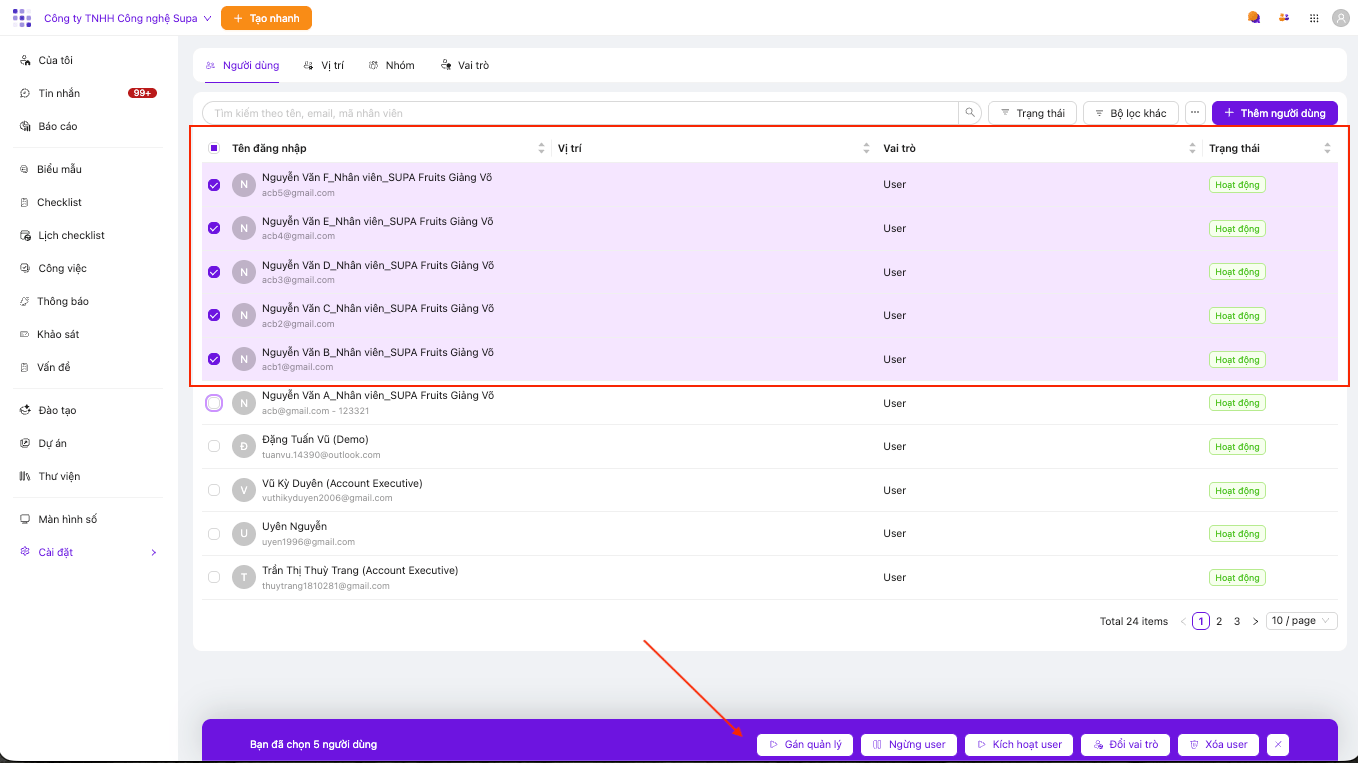
Để điều chỉnh cấu hình nhiều tài khoản, có thể chọn nhiều tài khoản 1 lúc ở màn Người dùng để thay đổi theo vận hành thực tế.
Screenshot 2026 07 24 At 11 33 06
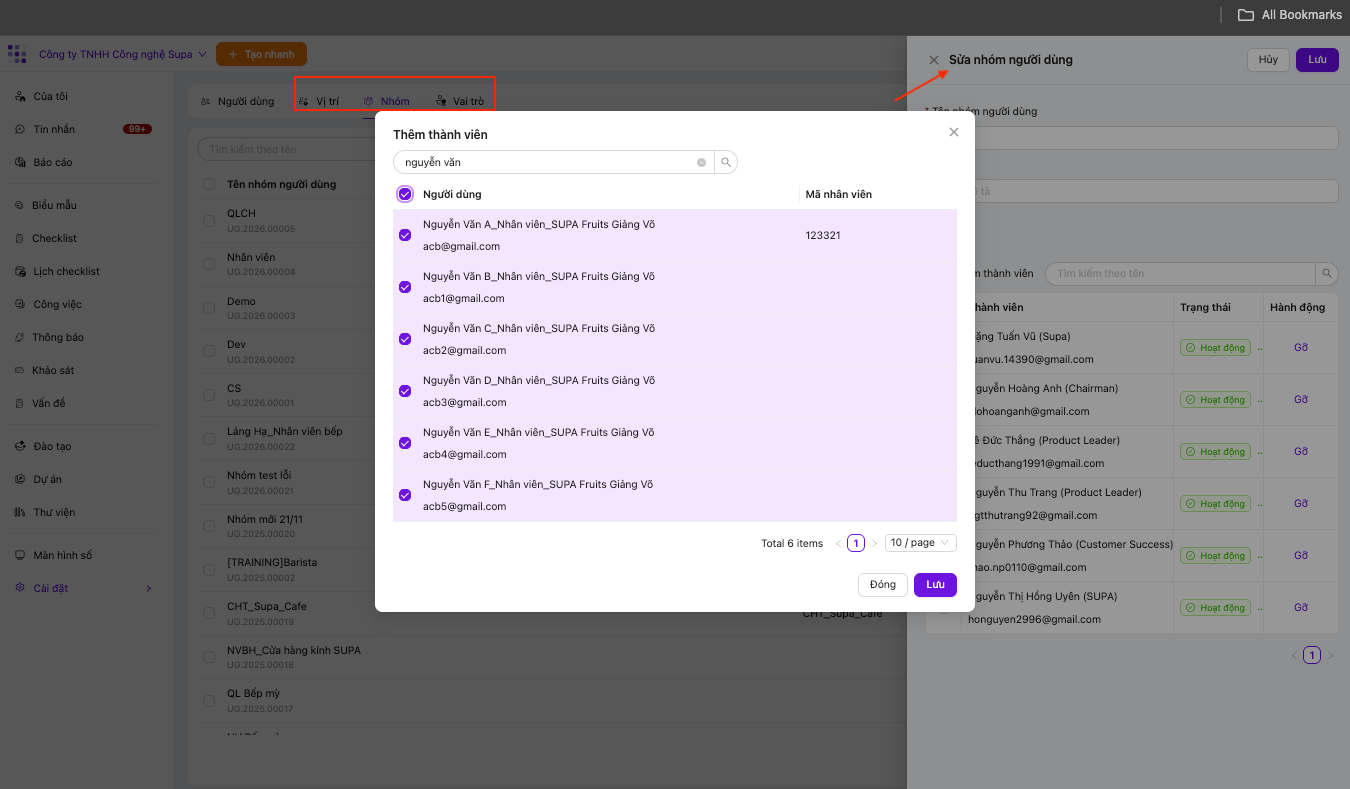
Ngoài ra ở các màn Vị trí, Nhóm và Vai trò, cũng có thể cấu hình từng tài khoản hoặc nhiều tài khoản.
Screenshot 2026 07 24 At 12 09 11

Quản lý vai trò

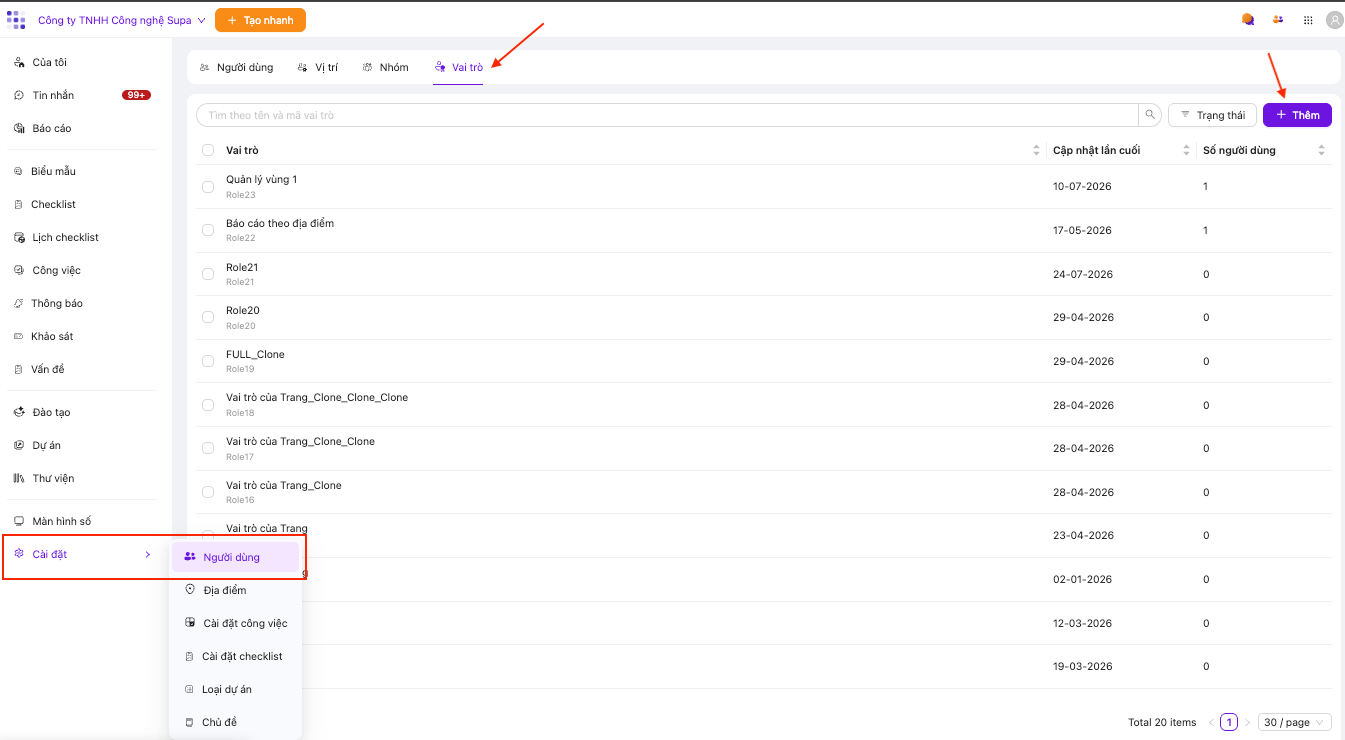
Vào Cài đặt ⇒ Người dùng ⇒ Vai trò. Tại màn vai trò, hiển thị toàn bộ Danh sách của vai trò trong hệ thống. Tại đây, có thể search, lọc các vai trò, xoá 1 vai trò cụ thể.
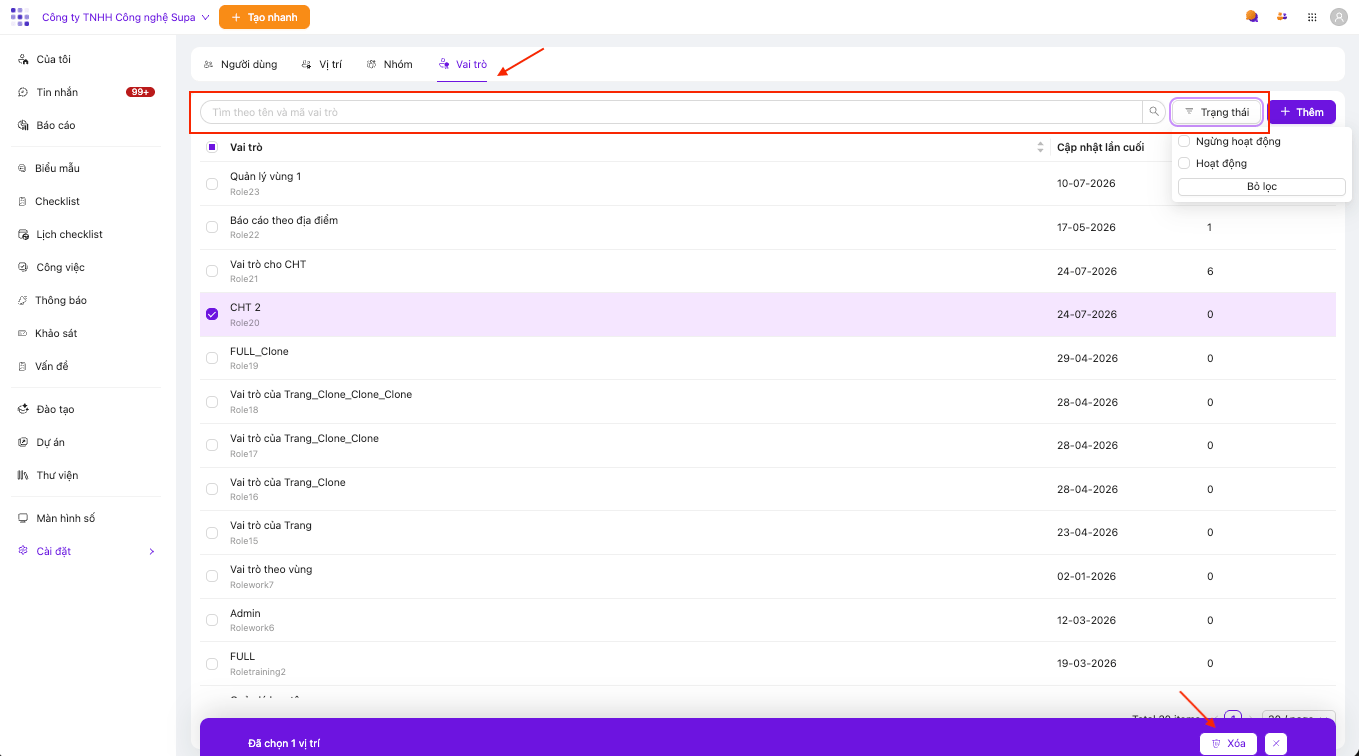
Screenshot 2026 07 24 At 15 17 20
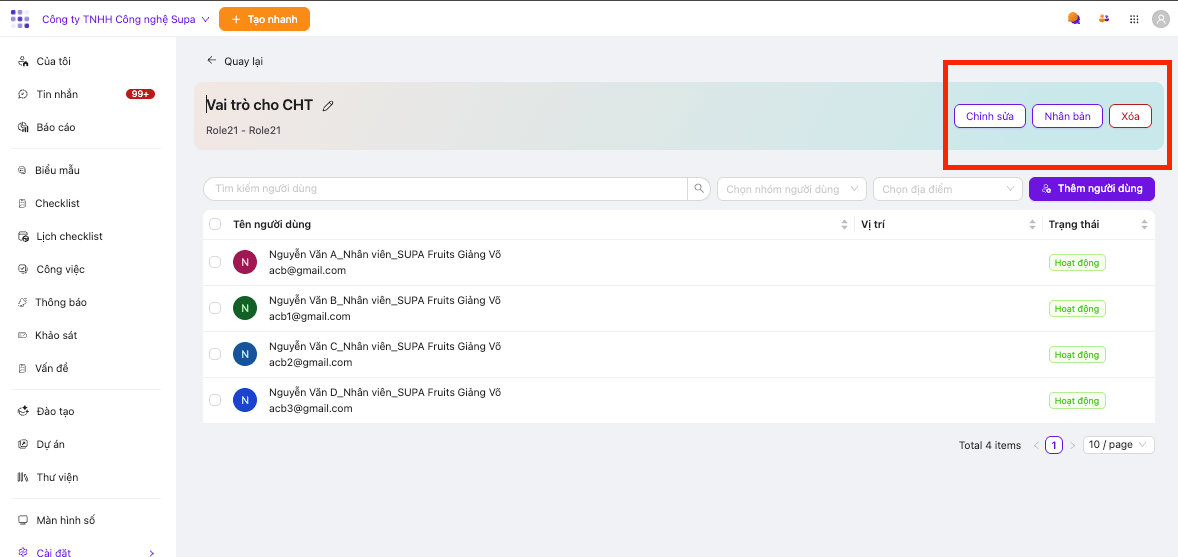
Với một vai trò bất kỳ, có thể “Chỉnh sửa” (phân quyền), “Nhân bản” và “Xoá” vai trò đó.
Screenshot 2026 07 31 At 13 16 00
Để tạo vai trò mới, ấn Cài đặt ⇒ Người dùng ⇒ Vai trò⇒ Thêm
Screenshot 2026 07 24 At 12 14 03
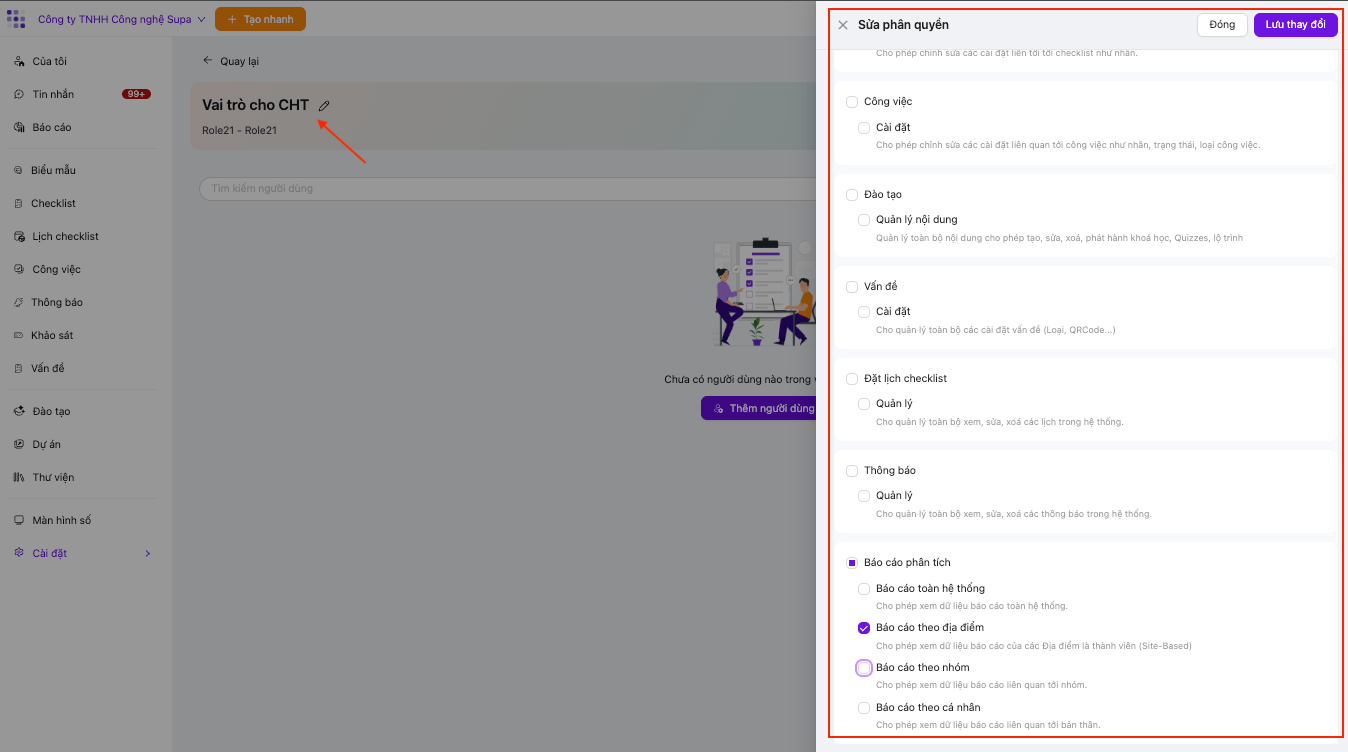
Tại màn “Vai trò” nhập tiêu đề và ấn “Chỉnh sửa” để phân quyền
Screenshot 2026 07 24 At 13 47 06
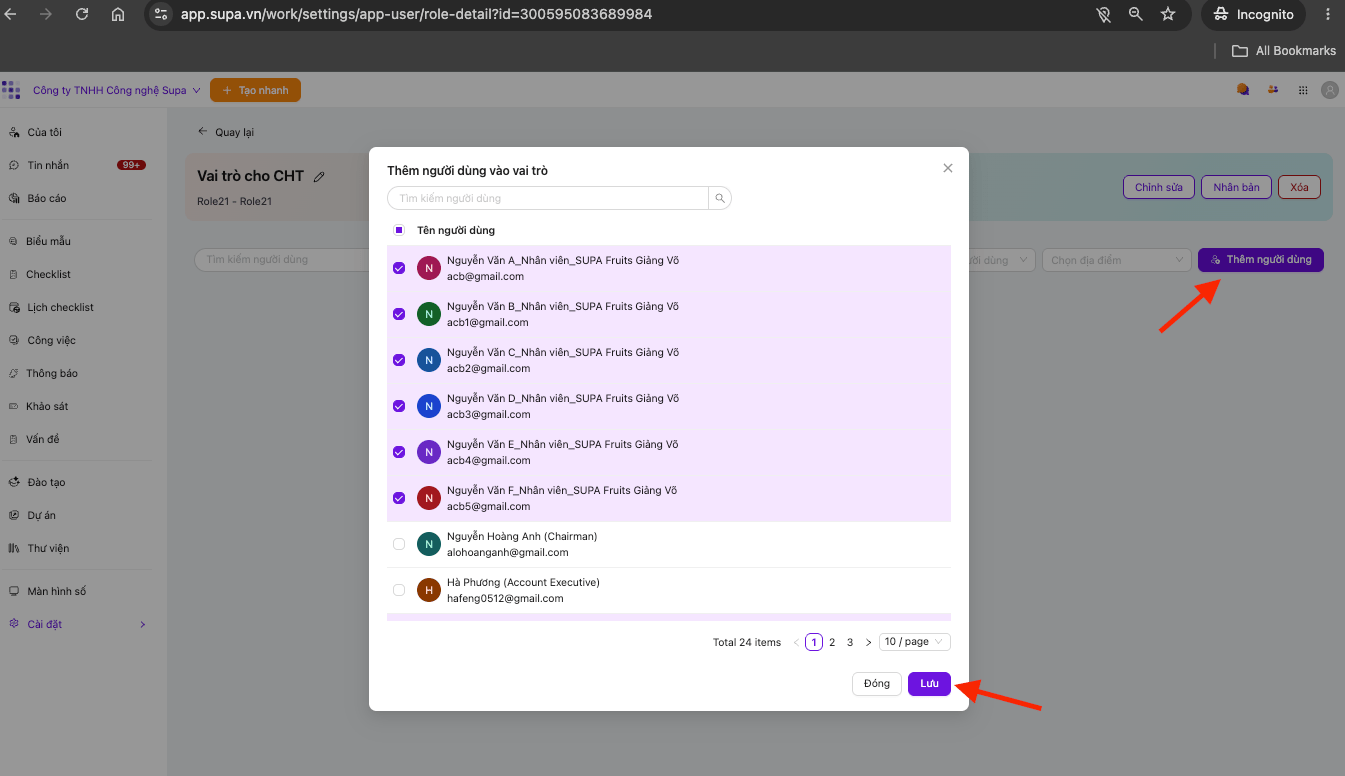
Sau khi phân quyền, cần “Thêm người dùng” từ danh sách người dùng trong hệ thống cho vai trò mới tạo này.
Screenshot 2026 07 24 At 13 57 08
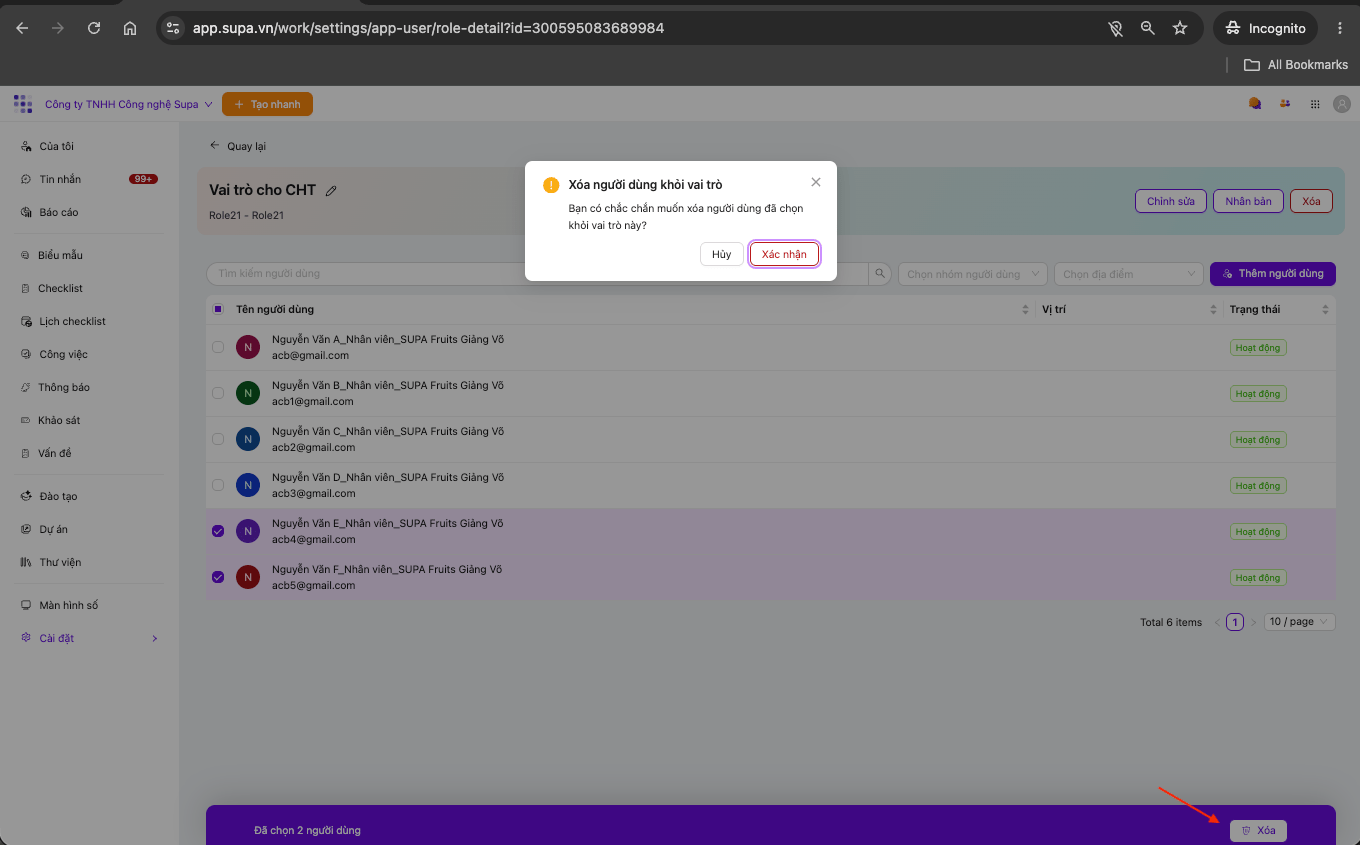
Để xoá người trong danh sách người dùng của vai trò, chọn tài khoản đó và ấn xoá.
Screenshot 2026 07 24 At 14 04 19