
Hướng dẫn Tải và Đăng nhập Ứng dụng Supa
Tài liệu hướng dẫn người dùng tải ứng dụng, đăng ký tài khoản, đăng nhập và khôi phục mật khẩu trên nền tảng Mobile. Đối tượng áp dụng:- Người dùng mới chưa có tài khoản.
- Người dùng đã được cấp tài khoản Supa.
- Người dùng đăng nhập bằng Email hoặc Google/Apple.
1. Hướng dẫn tải ứng dụng Mobile
Người dùng có thể thực hiện mở ứng dụng Camera trên điện thoại và quét mã QR dưới đây để chuyển hướng nhanh đến cửa hàng ứng dụng: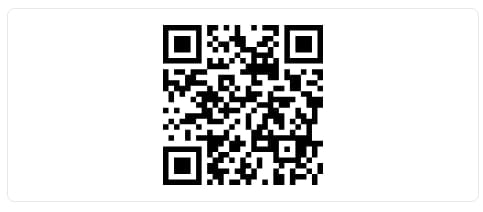
2. Đăng nhập bằng Email và Mật khẩu
2.1. Trên Mobile
Bước 1: Mở ứng dụng
Sau khi cài đặt thành công, mở ứng dụng Supa. Lần đầu sử dụng, hệ thống có thể yêu cầu cấp quyền:- Thông báo
- Micro
- Hình ảnh
- Vị trí
Bước 2: Đăng nhập
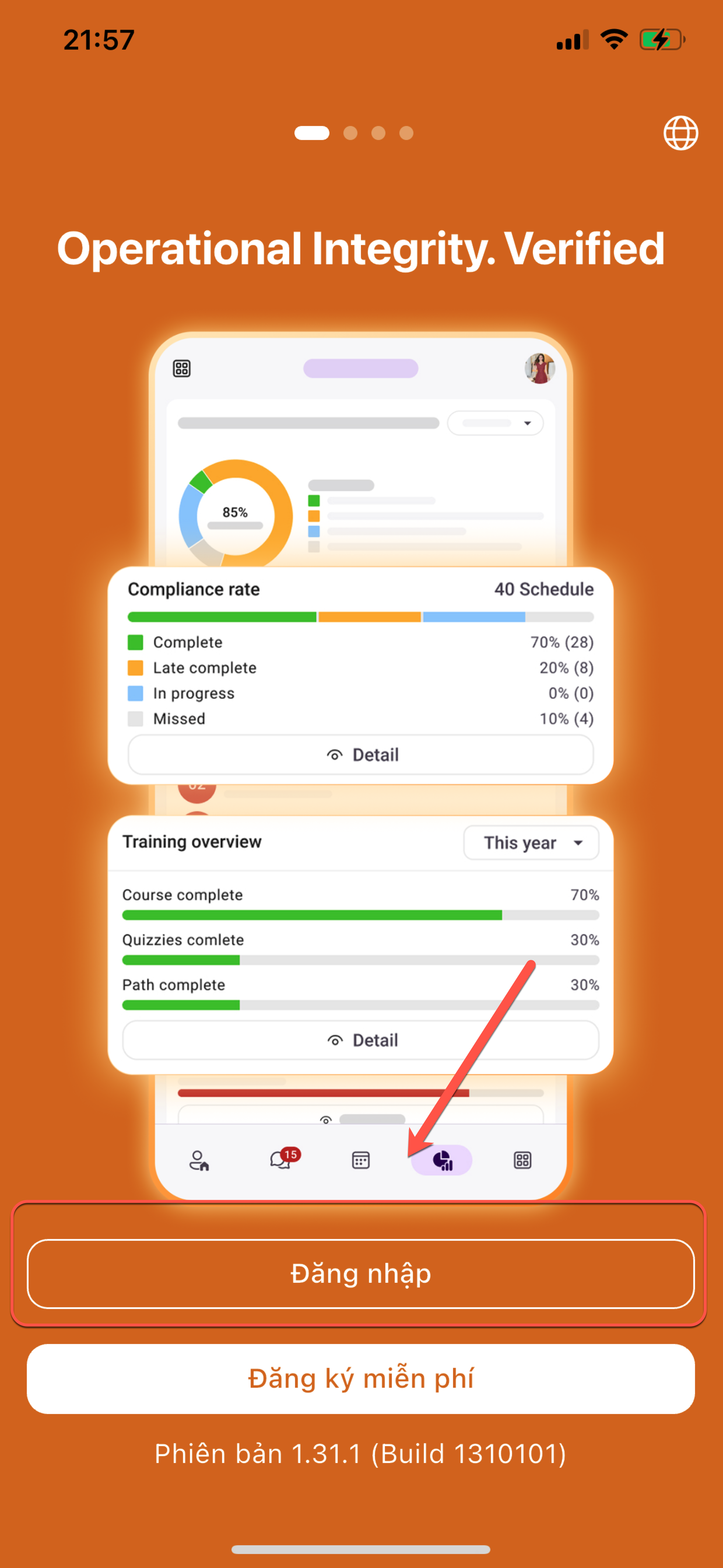
- Chọn Đăng nhập.
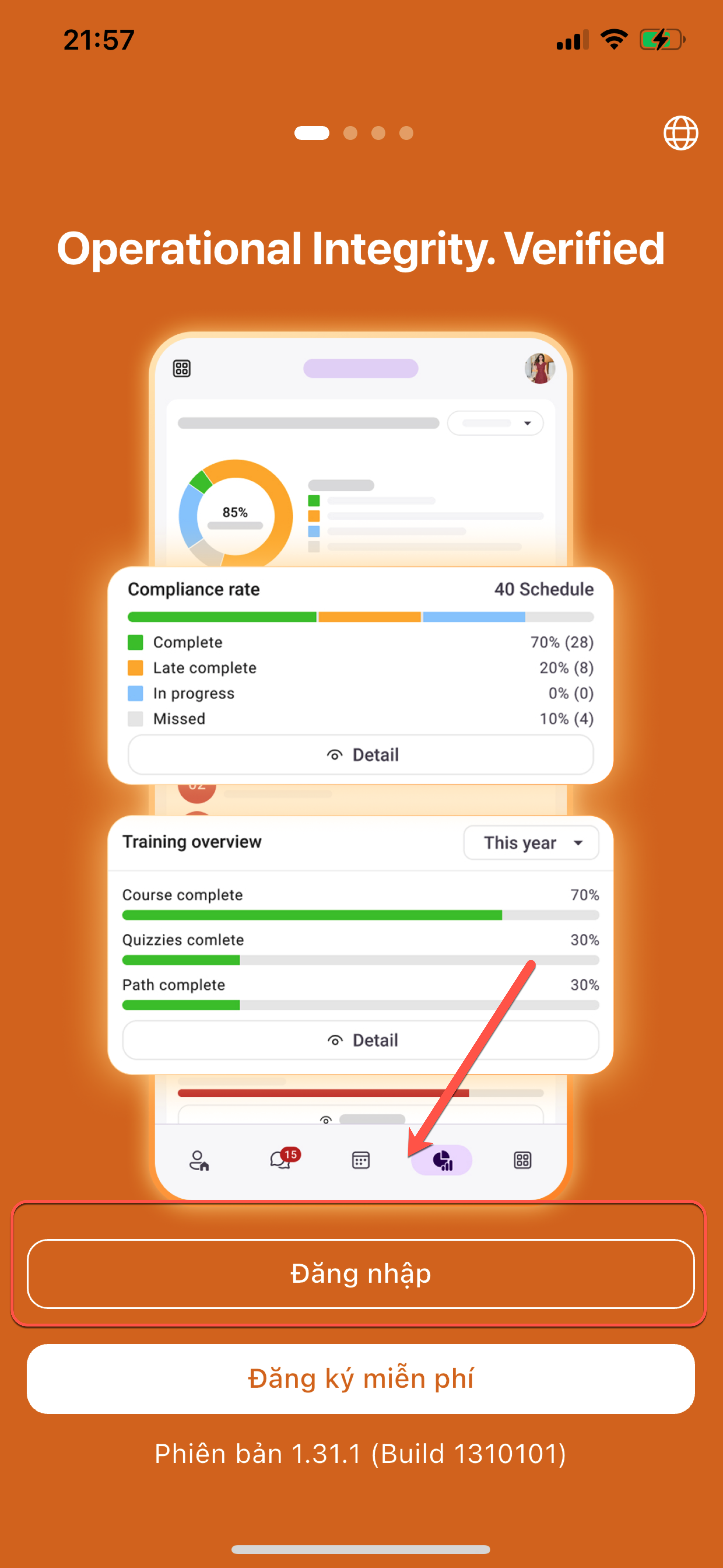
- Nhập Email và Mật khẩu.
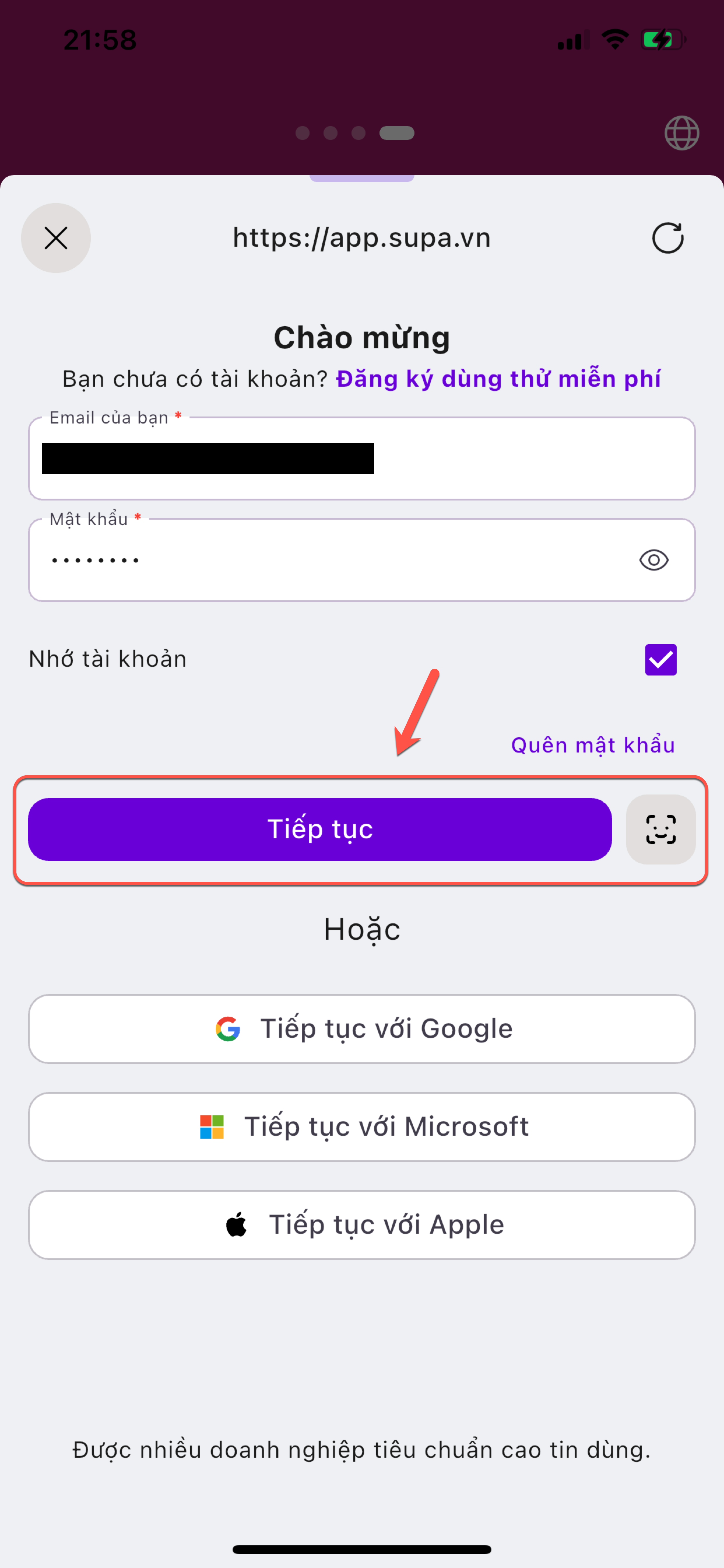
- Chọn Tiếp tục.
- Đăng nhập thành công và được chuyển đến màn hình Của Tôi.
3. Đăng nhập bằng Google hoặc Apple
3.1. Trên Mobile
- Chọn biểu tượng Google hoặc Apple.
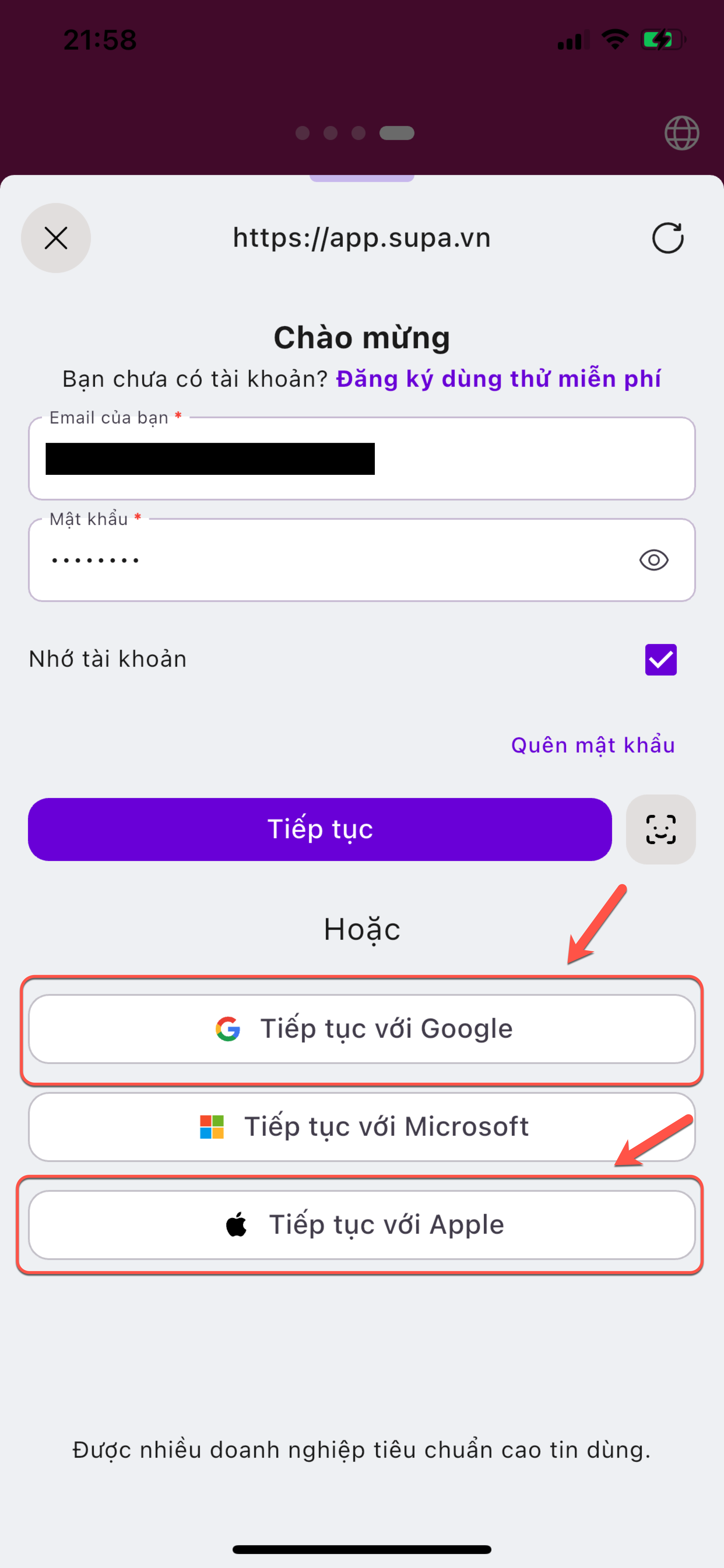
- Chọn tài khoản cần đăng nhập.
- Xác nhận quyền truy cập.
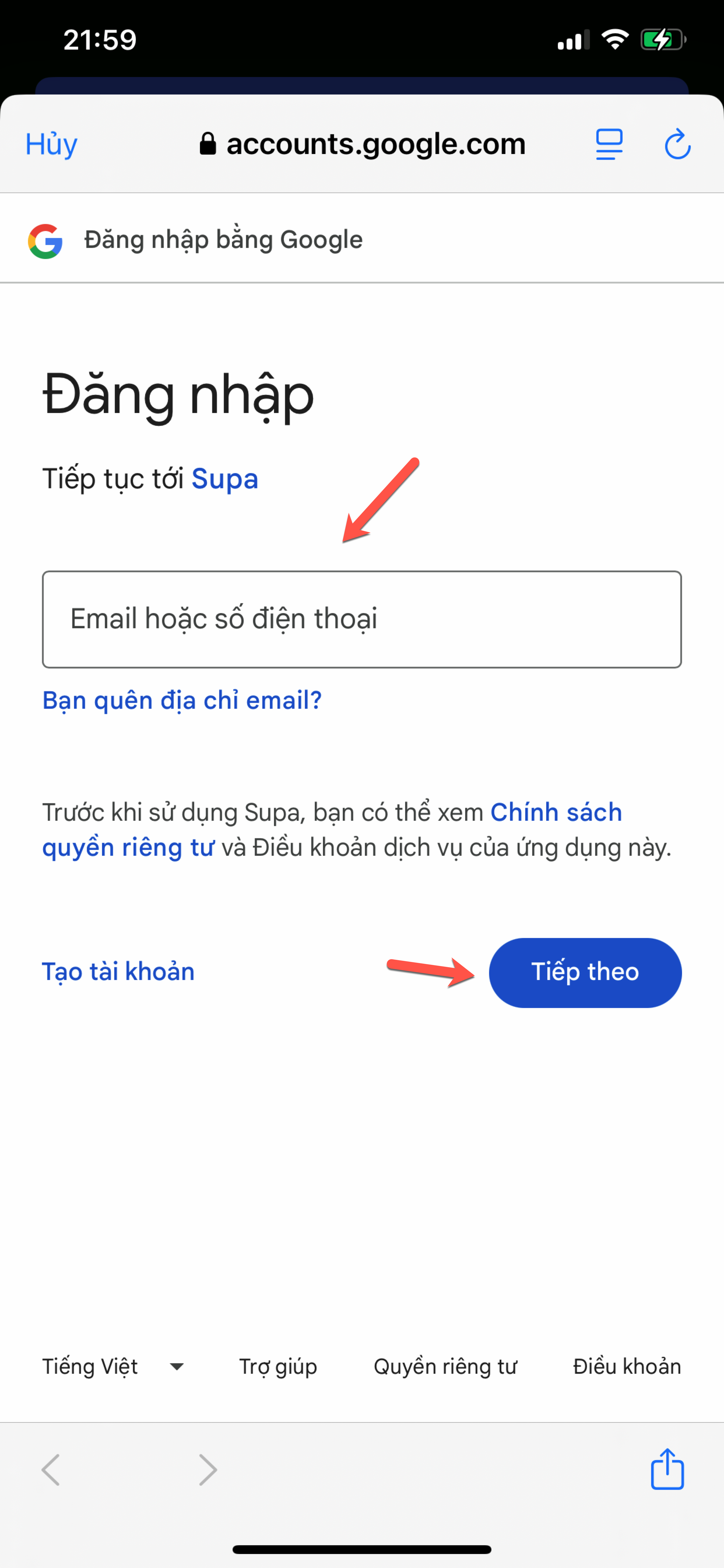
- Hoàn tất đăng nhập và chuyển đến màn hình chính.
3.2. Trên Web
- Tại màn hình đăng nhập chọn:
- Đăng nhập với Google
- Đăng nhập với Apple
- Chọn tài khoản liên kết.
- Xác thực bảo mật.
- Hệ thống tự động đăng nhập.
Người dùng cần sử dụng đúng tài khoản Google hoặc Apple đã được đăng ký trên hệ thống.
4. Quên mật khẩu
4.1. Trên Mobile
- Chọn Quên mật khẩu?
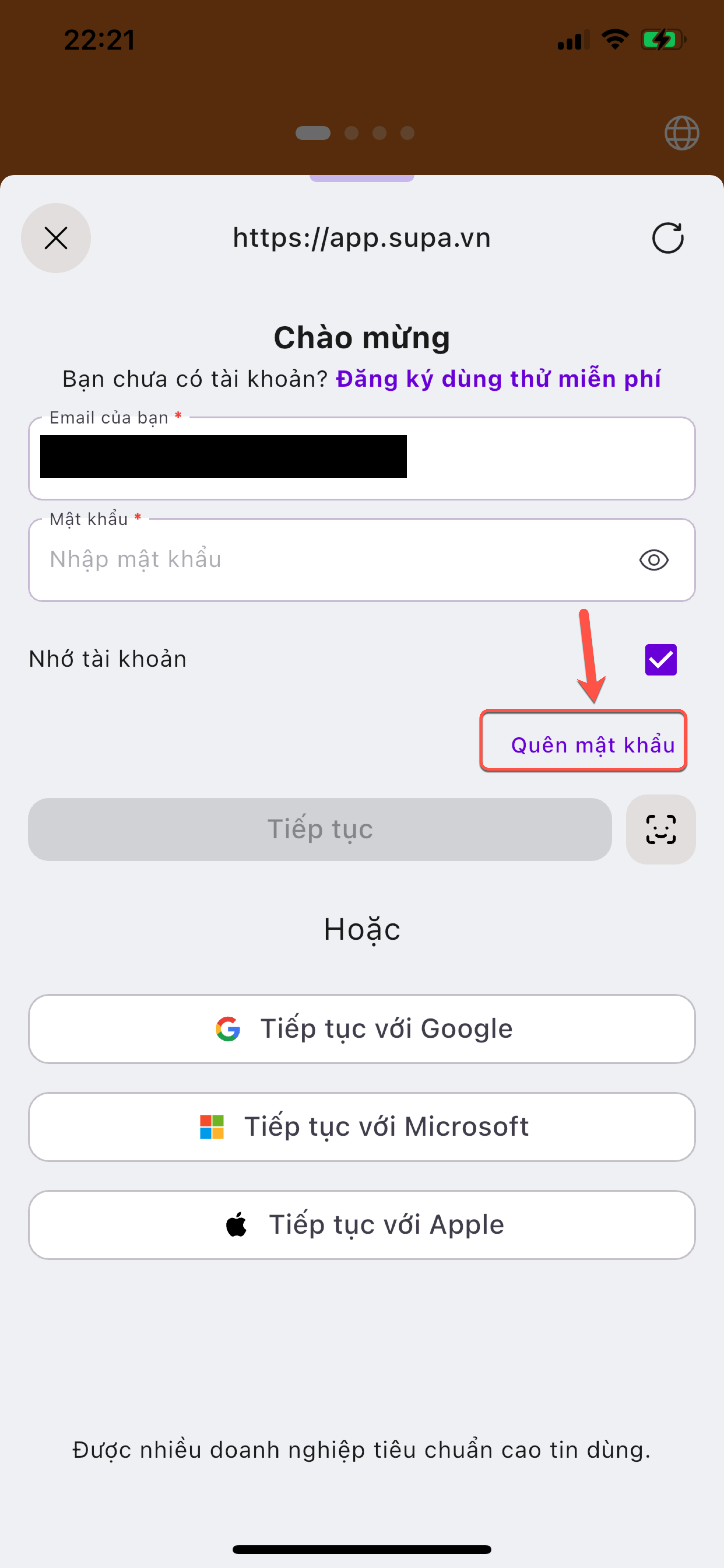
- Nhập Email đã đăng ký.
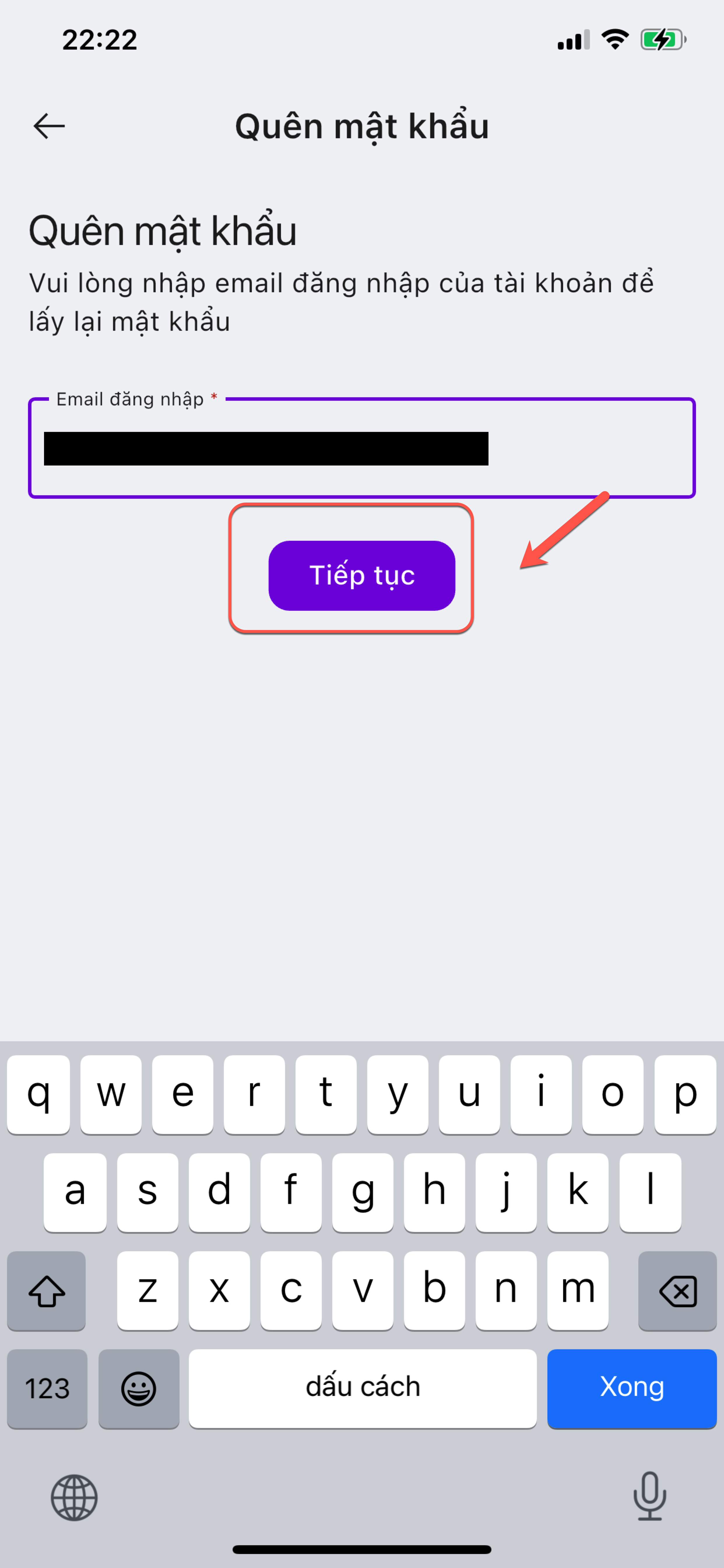
- Chọn Gửi yêu cầu.
- Kiểm tra email nhận được.
- Mở liên kết khôi phục mật khẩu.
- Nhập mật khẩu mới.
- Đăng nhập lại bằng mật khẩu vừa tạo.
4.2. Trên Web
- Chọn Quên mật khẩu tại màn hình đăng nhập.
- Nhập Email đã đăng ký.
- Chọn Gửi yêu cầu đặt lại mật khẩu.
- Mở email từ Supa.
- Thiết lập mật khẩu mới.
- Đăng nhập lại hệ thống.
Nếu không nhận được email, hãy kiểm tra thư mục Spam hoặc Junk Mail.
2. Đăng ký tài khoản
2.1. Trên Mobile
- Mở ứng dụng Supa.
- Chọn Đăng ký tài khoản.
- Nhập đầy đủ thông tin:
- Họ và tên
- Mật khẩu
- Xác nhận mật khẩu
- Chọn Tạo tài khoản.
- Kiểm tra email xác thực (nếu hệ thống yêu cầu).
- Sau khi xác thực thành công, tiến hành đăng nhập.

2.2. Trên Web
- Truy cập trang đăng nhập Supa.
- Chọn Đăng ký.
- Điền đầy đủ thông tin tài khoản.
- Chọn Tạo tài khoản.
- Xác thực email (nếu có).
- Đăng nhập bằng tài khoản vừa tạo.

6. Xử lý sự cố thường gặp
Không đăng nhập được
Nguyên nhân- Sai Email.
- Sai mật khẩu.
- Tài khoản chưa được kích hoạt.
- Kiểm tra lại thông tin đăng nhập.
- Thực hiện chức năng Quên mật khẩu.
- Liên hệ quản trị viên hệ thống.
Không nhận được email xác thực
Cách xử lý- Kiểm tra thư mục Spam/Junk.
- Kiểm tra lại địa chỉ email đã nhập.
- Chờ vài phút rồi thử gửi lại.