Module Training của Supa giúp bạn chuyển SOP hiện có, PDF, hoặc quy trình dạng văn bản thành các khóa học mobile có cấu trúc để đội ngũ hoàn thành ngay trên điện thoại. Trang này hướng dẫn cách tạo khóa học, thêm bài kiểm tra kiến thức, theo dõi tiến độ và triển khai đào tạo cho đội ngũ tuyến đầu đa ngôn ngữ.

Tính năng chính

Dán nội dung hoặc tải tài liệu lên, Supa AI sẽ cấu trúc thành một khóa học hoàn chỉnh gồm các module, nội dung bài học và câu hỏi quiz. Những việc trước đây có thể tốn vài ngày thiết kế đào tạo giờ chỉ còn mất vài phút.
Mỗi bài học có thể bao gồm văn bản, hình ảnh và video. Kết hợp nhiều định dạng để giữ người học tập trung và phù hợp với độ phức tạp của nội dung.
Thêm quiz sau mỗi module để xác nhận mức độ hiểu bài trước khi người học chuyển tiếp. Thiết lập điểm đậu tối thiểu; Supa sẽ chặn tiến độ cho đến khi nhân viên đạt yêu cầu.
Bảng điều khiển đào tạo hiển thị chính xác ai đã bắt đầu, hoàn thành và đạt từng khóa học — chi tiết đến điểm quiz của từng người. Quản lý có thể lọc theo địa điểm, đội nhóm hoặc khoảng thời gian.
Tự động giao khóa học cho nhân viên mới ngay ngày đầu tiên. Bạn có thể cấu hình để bất kỳ khóa học nào tự động ghi danh theo vai trò, địa điểm hoặc ngày vào làm — không cần giao thủ công.
Nhúng các bài học ngắn trực tiếp vào luồng checklist hằng ngày. Nhân viên hoàn thành một micro-lesson như một phần của routine mà không cần chuyển sang khu vực đào tạo riêng.

I. Thao tác trên web

Tạo một khóa học

1

Mở module Đào tạo

Đăng nhập vào Supa web app và chọn Đào tạo ở thanh bên trái → Chọn Tab Khóa học
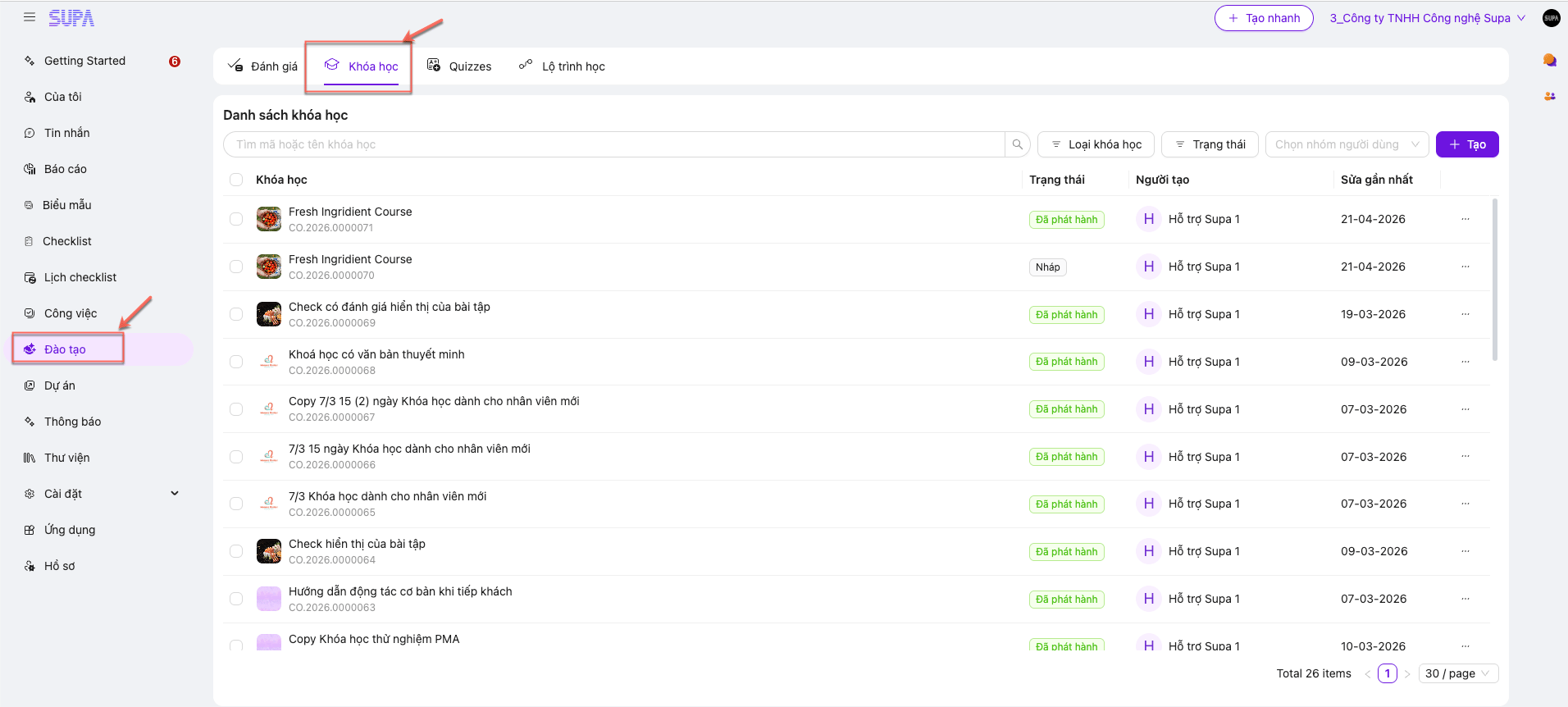
2026 05 13 13 30 43
2

Tạo khóa học mới

Nhấp Tạo khóa học và đặt tên cùng mô tả cho khóa học
3

Tạo nội dung khóa học

Người dùng có thể thiết kế các nội dung khóa học với các hình thức, gồm 2 loạiBài học thường:  
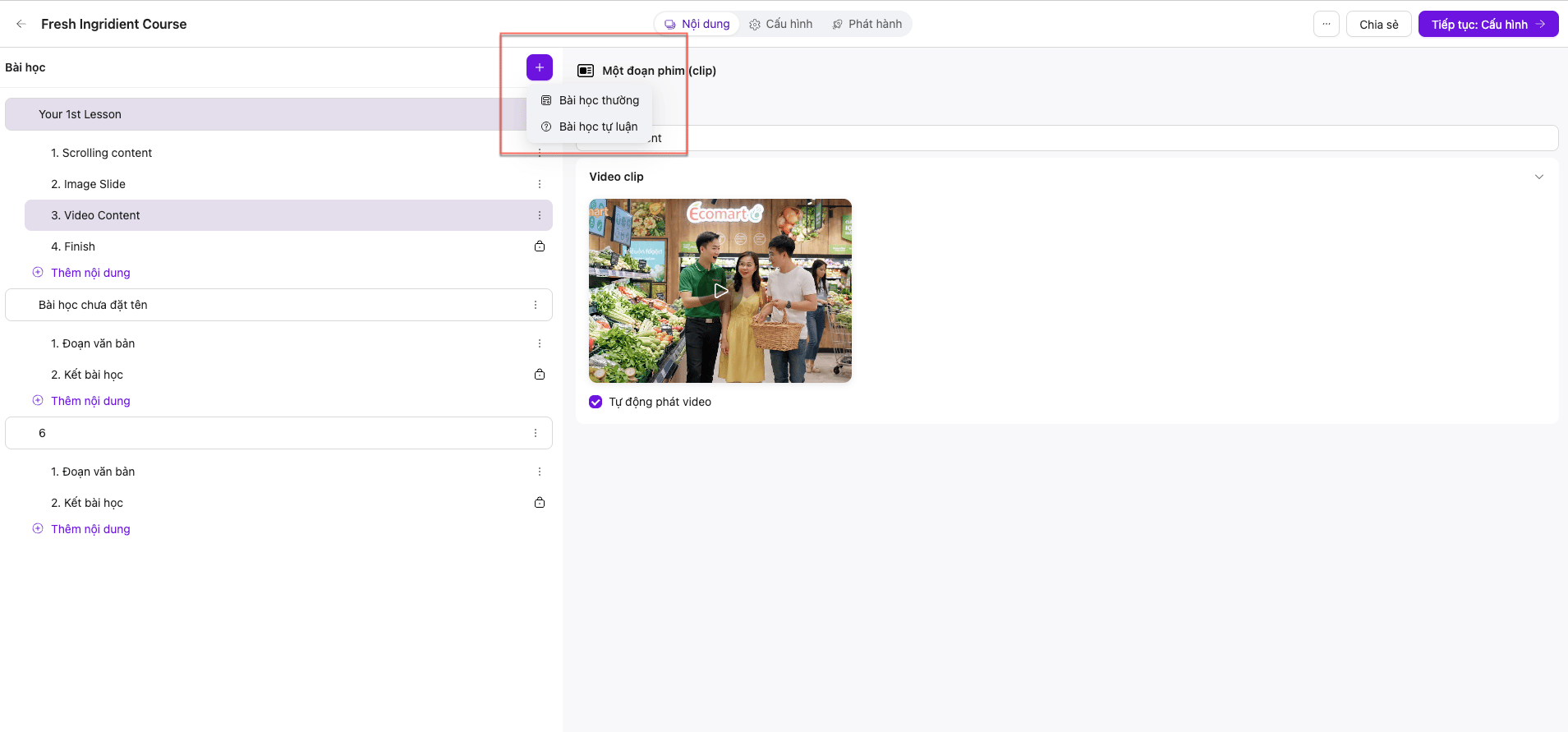
  • Văn bản
  • Hình ảnh 
  • File PDF
  • Video clip
Bài học tự luận
2026 05 13 13 46 31
4

Thêm quiz và kiểm tra kiến thức

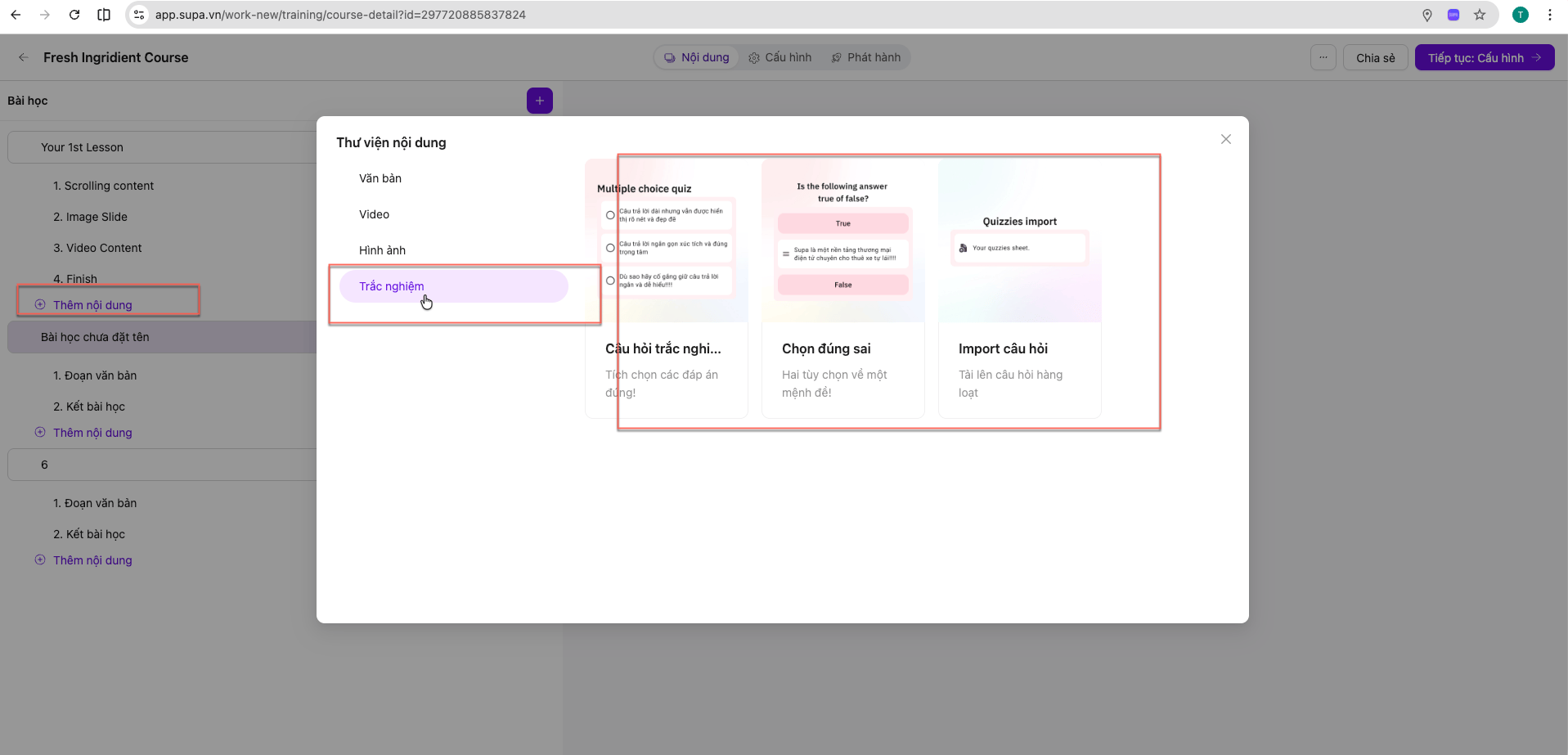
Ở cuối mỗi module, thêm một quiz. Chọn loại câu hỏi (chọn đáp án, true/false) và thiết lập điểm đạt tối thiểu.
2026 05 13 13 47 08
5

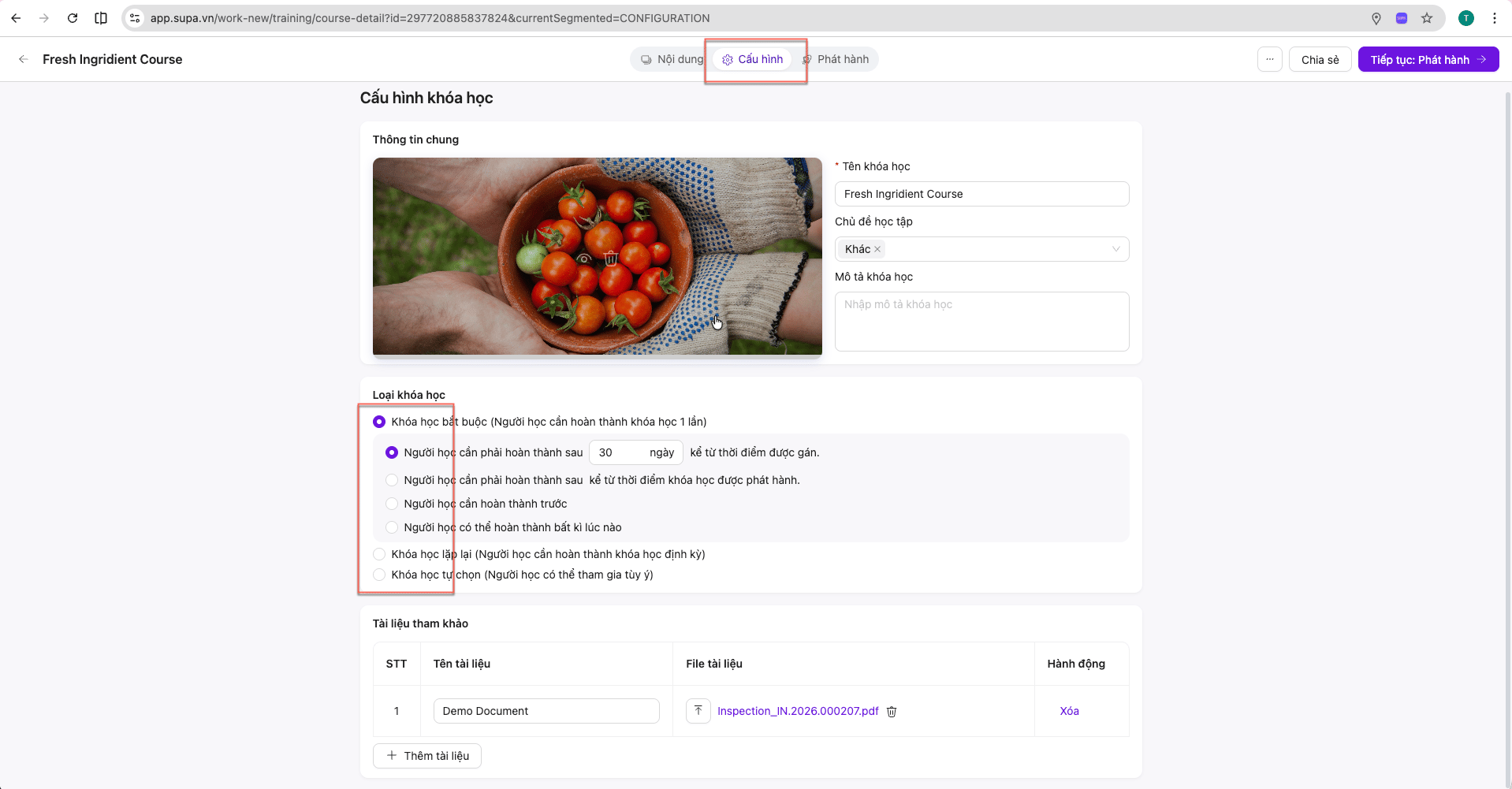
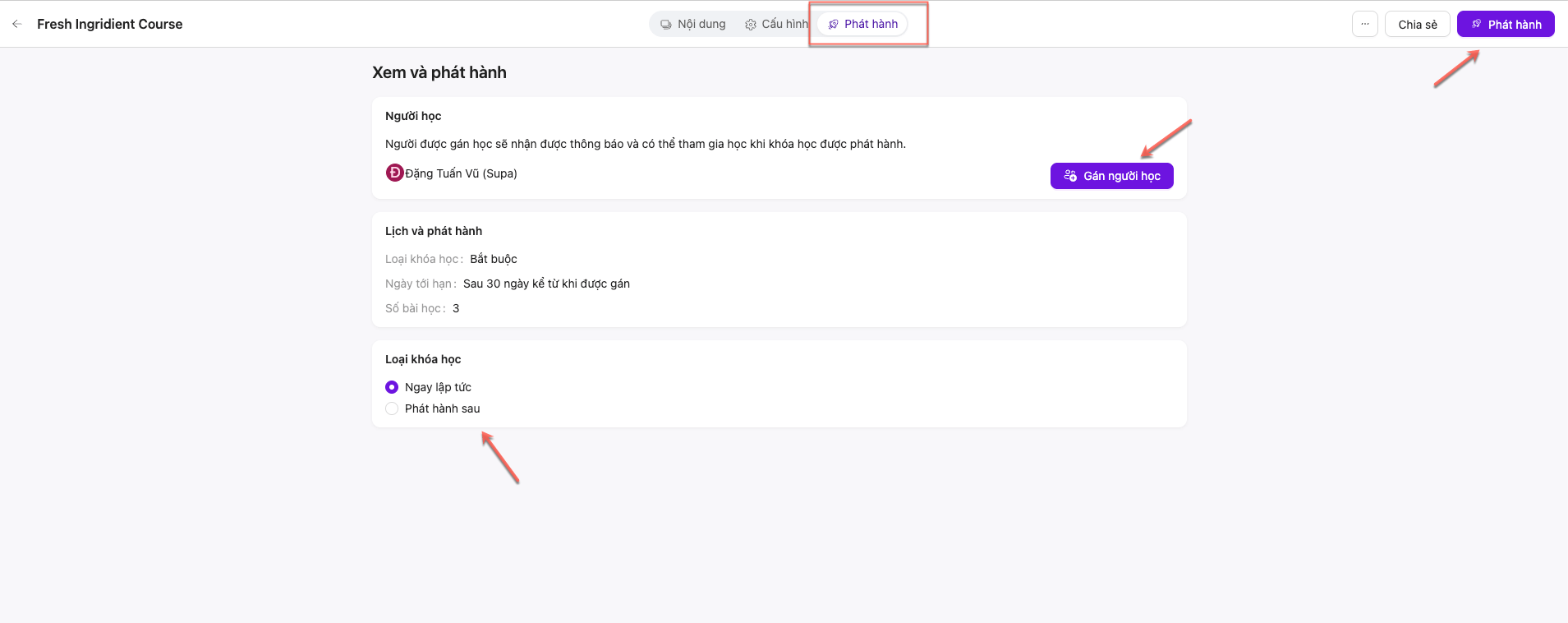
Giao cho nhân viên hoặc cấu hình tự động phát hành

Chọn nhân viên cụ thể, toàn bộ địa điểm, hoặc cấu hình quy tắc tự động phát hành theo vai trò hoặc ngày bắt đầu.
2026 05 13 13 47 47
2026 05 13 13 48 19
6

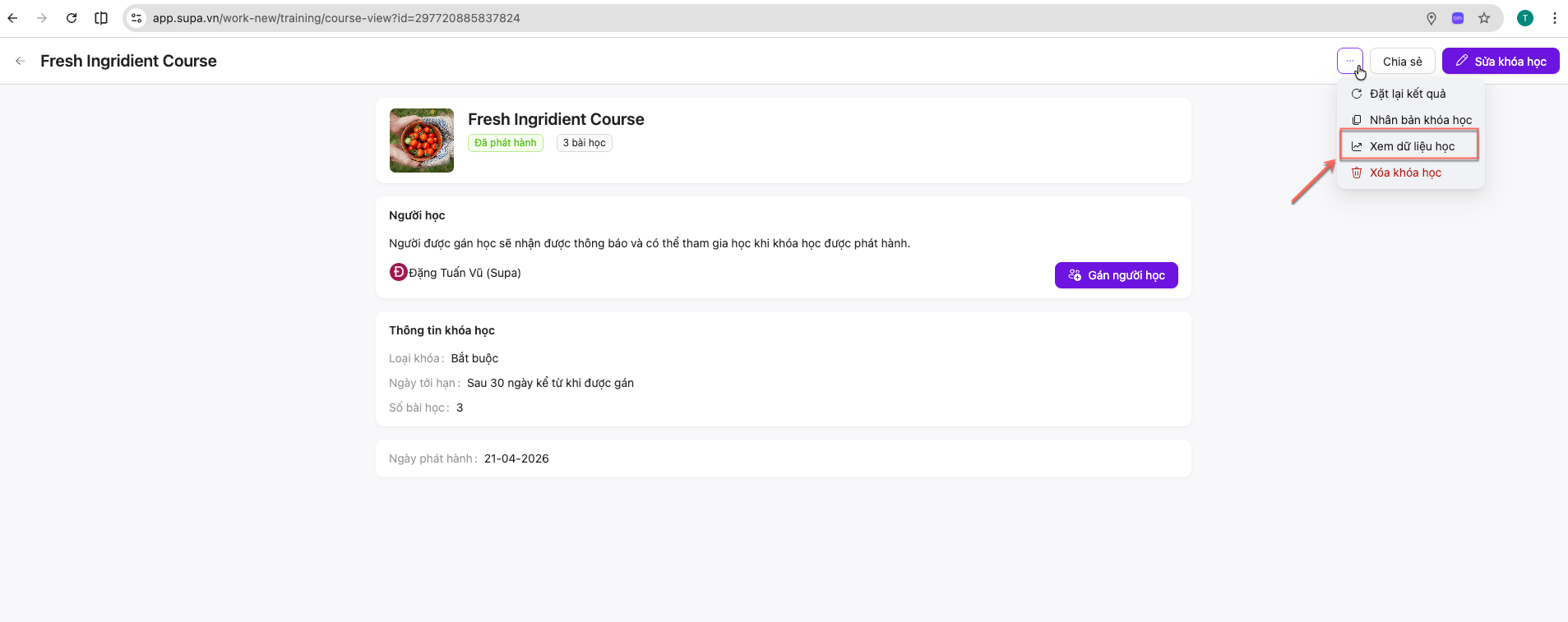
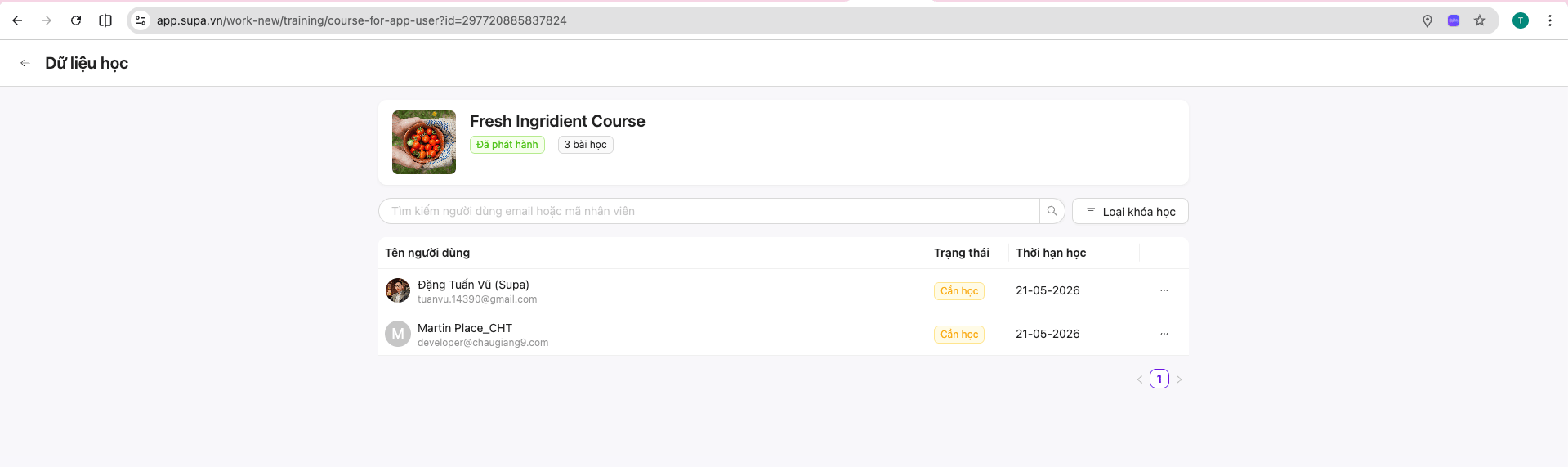
Theo dõi hoàn thành

Theo dõi ai đã bắt đầu, hoàn thành và đạt từng khóa học từ Đào tạo. Gửi nhắc nhở cho người chưa hoàn thành chỉ với một cú nhấp.
2026 05 13 13 50 23
2026 05 13 13 50 54
Supa phân phối hơn 10,000+ bài học mỗi ngày trên toàn nền tảng. Hãy dùng completion dashboard để xác định các khóa học có tỷ lệ đạt thấp và tinh chỉnh nội dung.

Tạo một quiz độc lập kiểm tra kiến thức

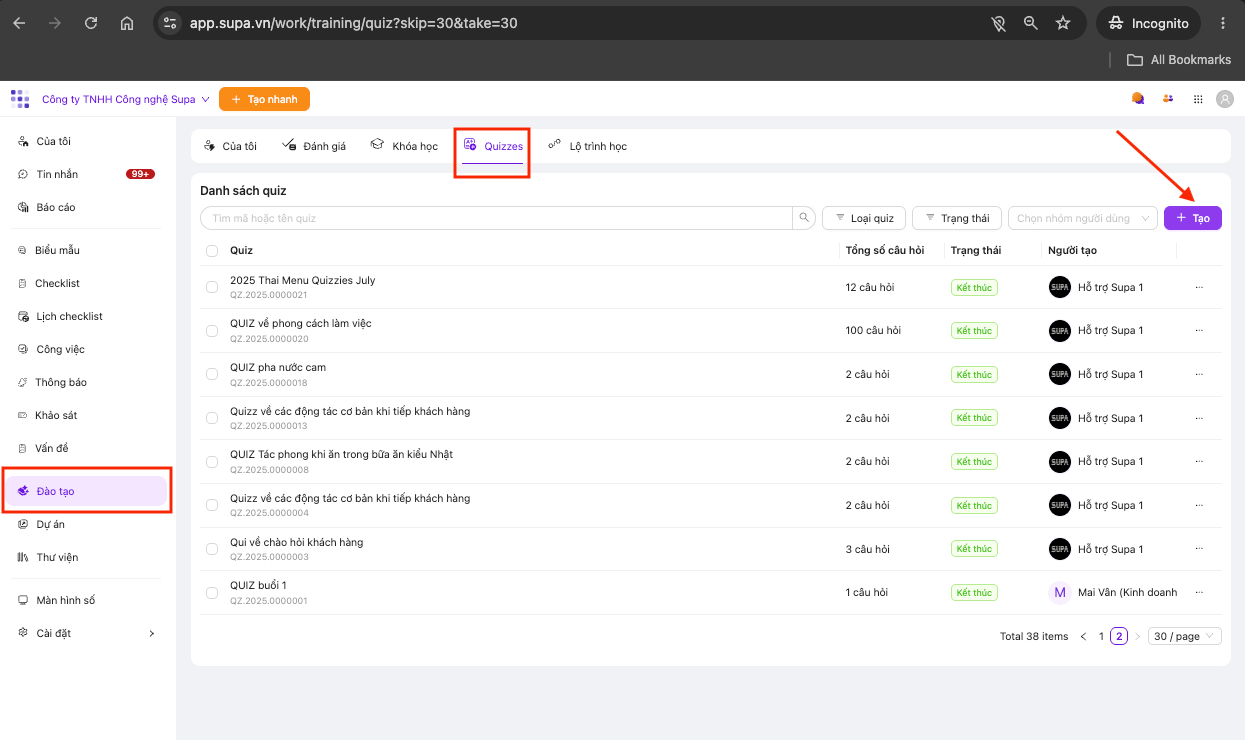
Vào “Đào tạo”, chọn “Quizzes” và ấn Tạo
Screenshot 2026 07 28 At 14 13 27
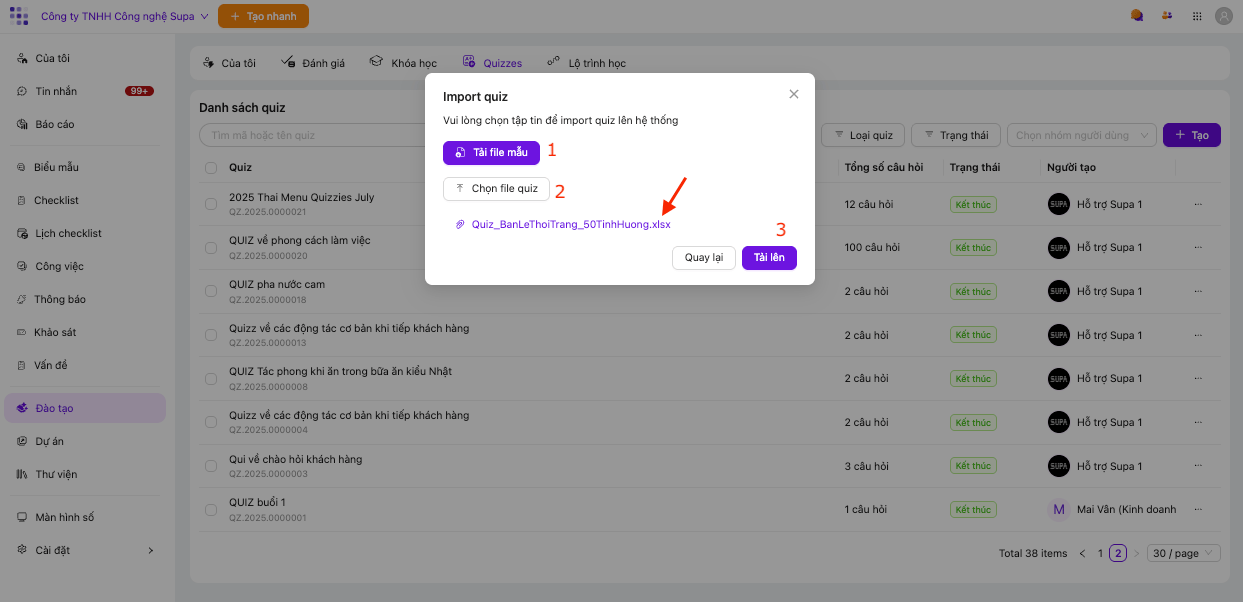
Tại màn Tạo, Tảỉ file mẫu, điền vào template này và Chọn file quiz để upload lên hệ thống. Ấn Tải lên
Screenshot 2026 07 28 At 14 59 27
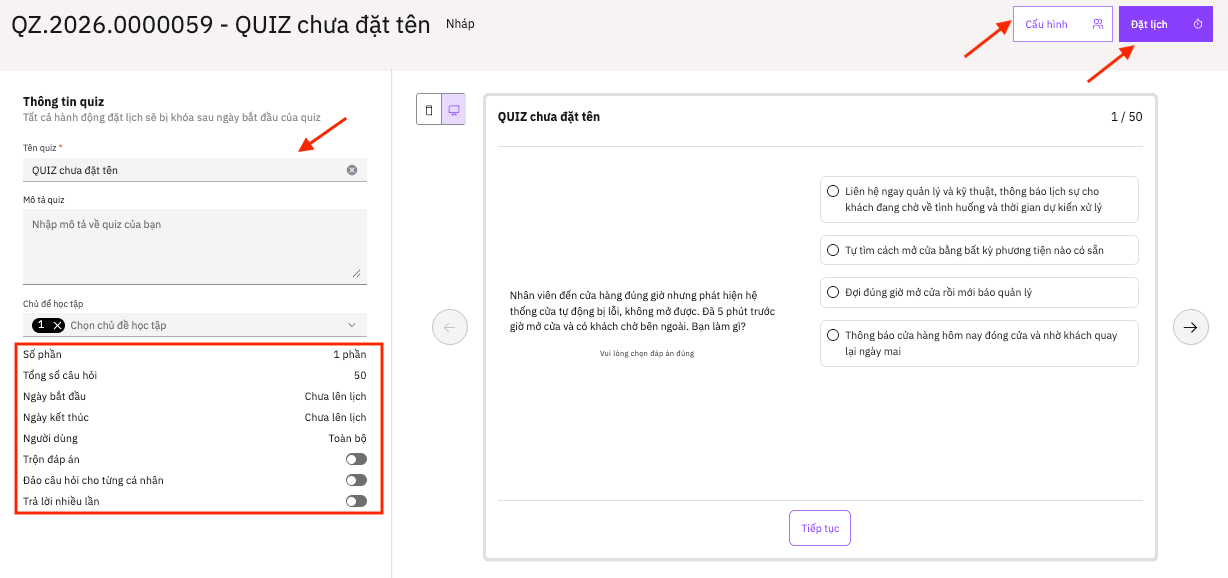
Tại màn Quiz, điền Tên quiz và chọn Cấu hìnhĐặt lịch
Screenshot 2026 07 28 At 15 01 50
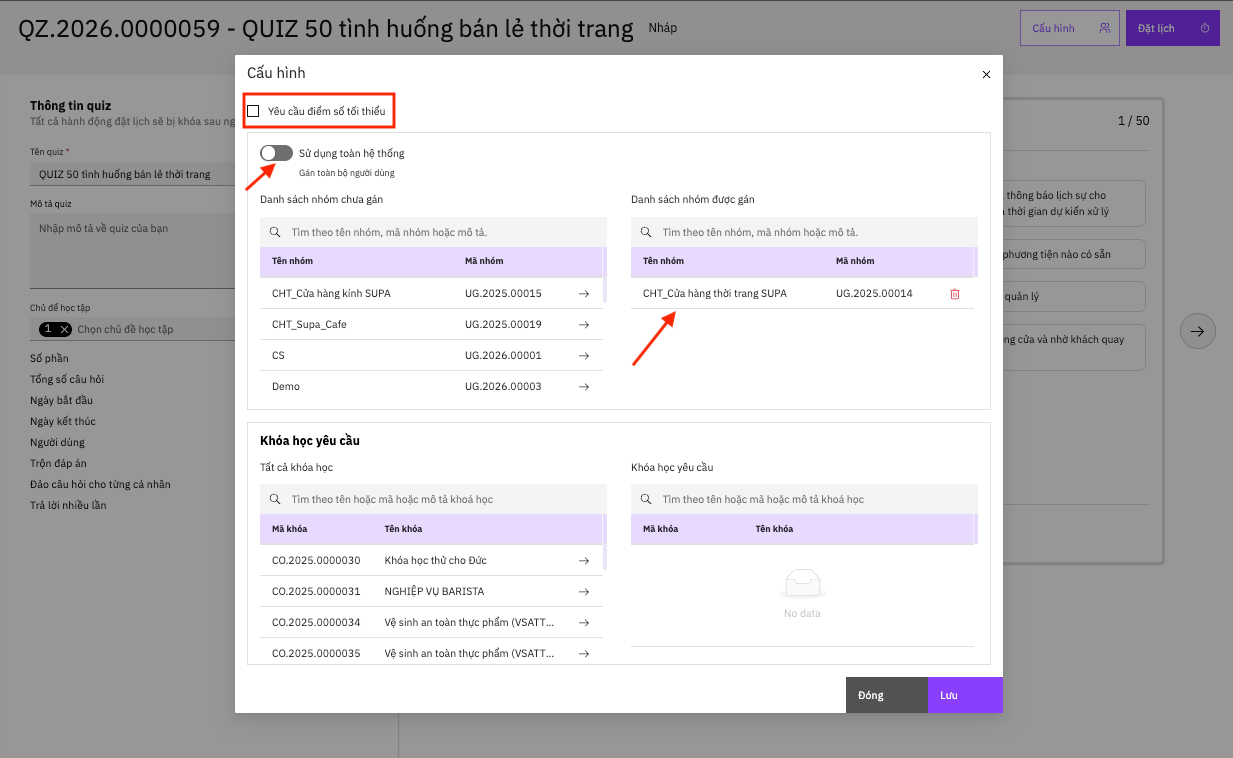
Tại Cấu hình, có thể chọn điểm tối thiểu, và chọn nhóm được gán để làm quiz này.
Screenshot 2026 07 28 At 15 02 56
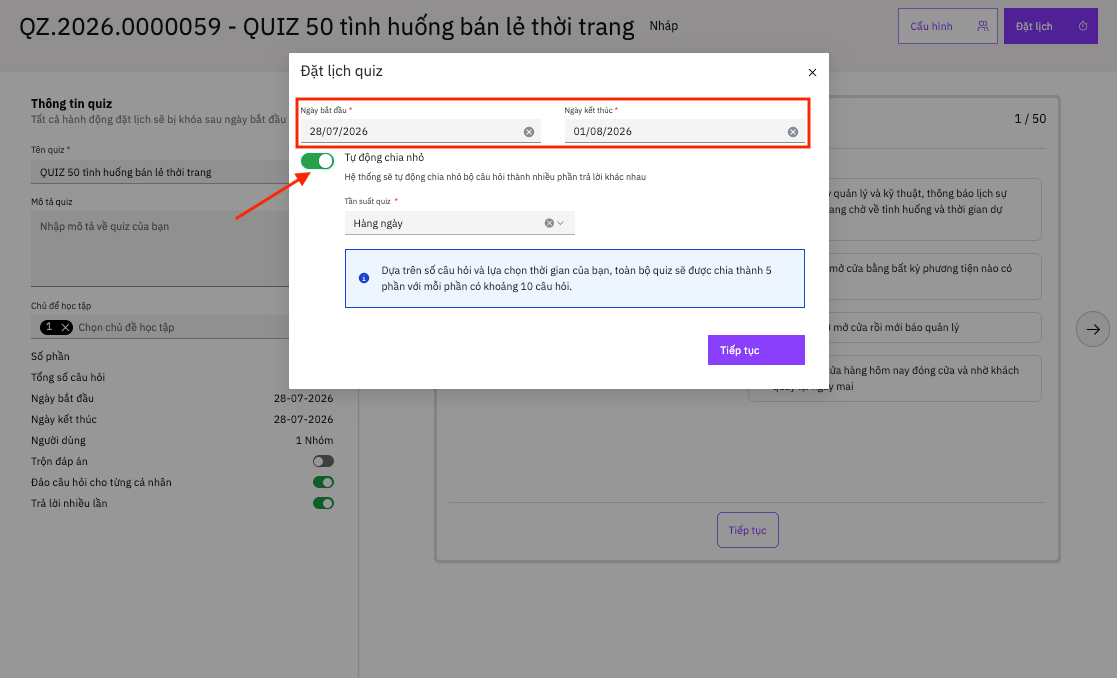
Tại “Đặt lịch”, chọn “Ngày bắt đầu”, “Ngày kết thúc”, và “Tự động chia nhỏ” theo tần suất
Screenshot 2026 07 28 At 15 04 17
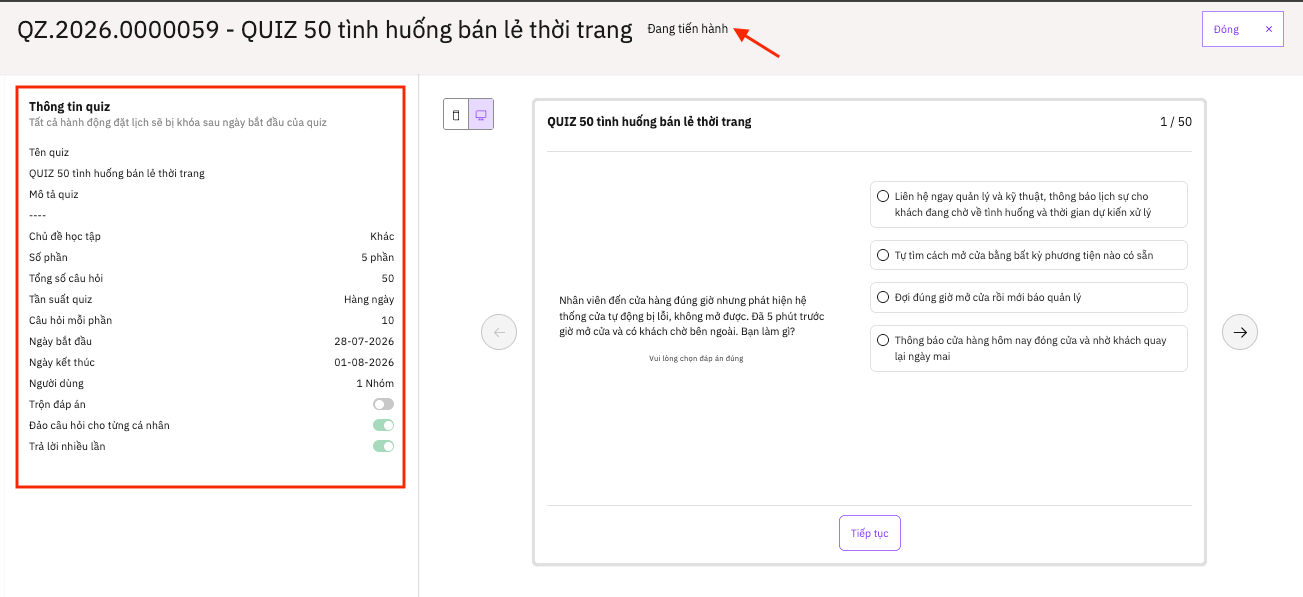
Sau khi đặt lịch thành công sẽ có thông báo và khi chọn chi tiết quiz này sẽ thấy tình trạng quiz cũng như Thông tin quiz
Screenshot 2026 07 28 At 15 31 02
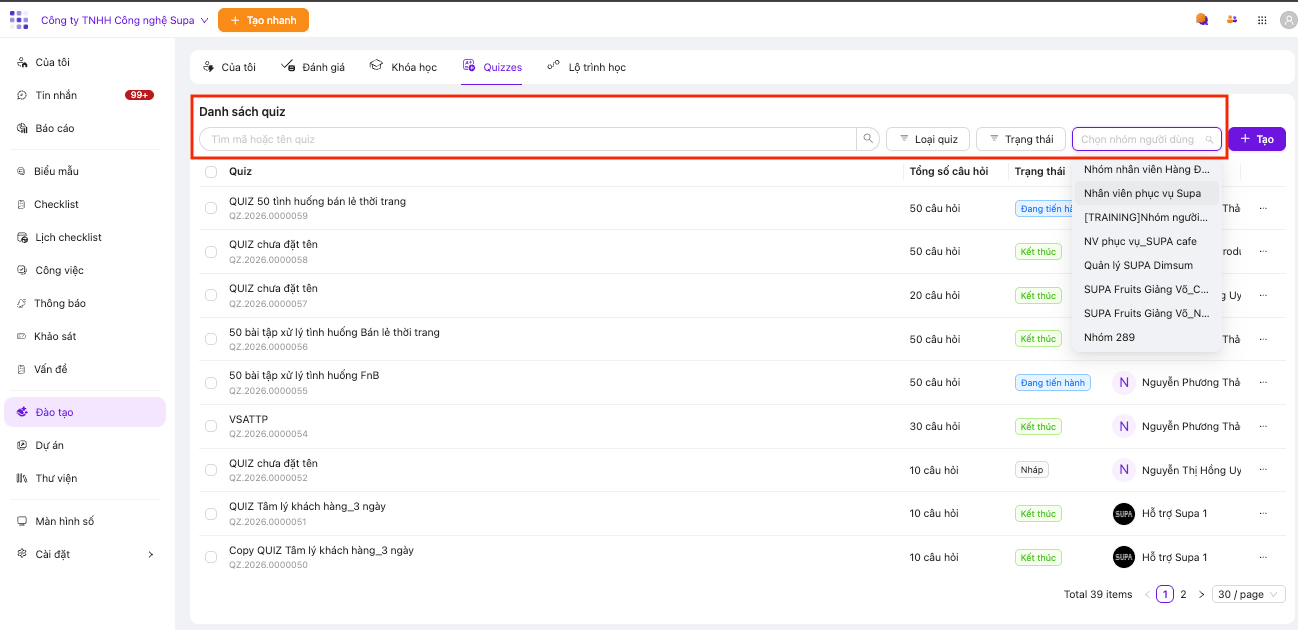
Ngoài ra ở Danh sách quiz, có thể sử dụng “tìm kiếm”, hoặc các bộ lọc: “Loại quiz”, “Trạng thái” và “Nhóm người dùng” để chọn và quản trị đúng quiz cần thiết.
Screenshot 2026 07 28 At 15 05 31

Tạo một Lộ trình học

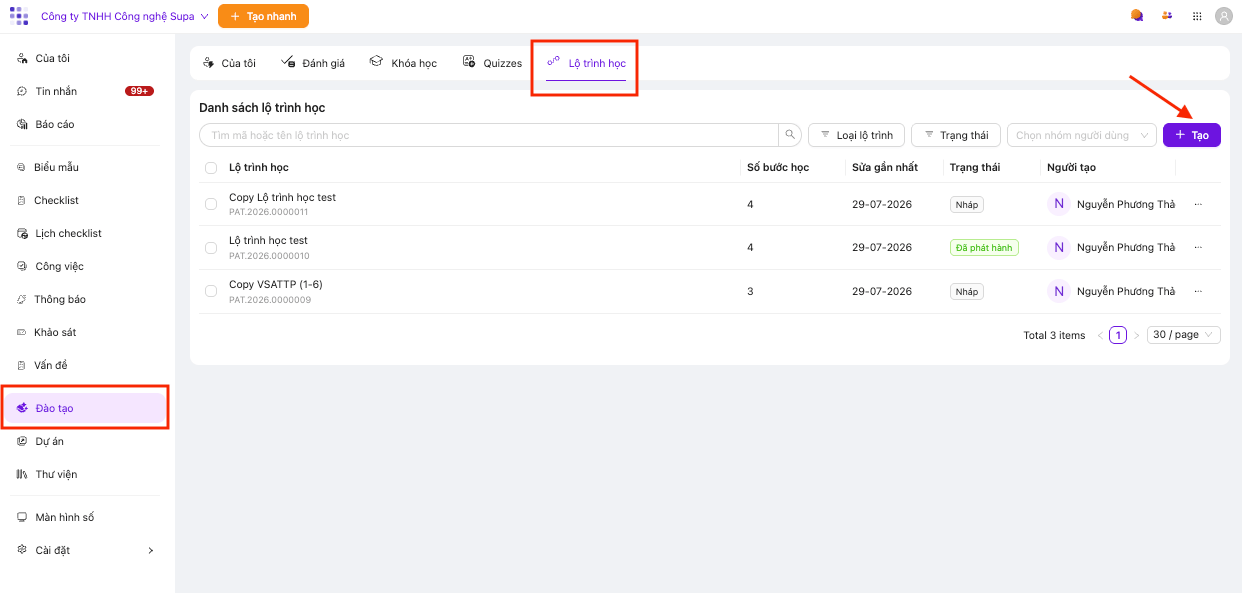
Lộ trình học là tập hợp của các khoá học mà người học có thể học theo thứ tự nhất định, hoặc học theo bất kỳ trình tự nào. Để tạo 1 lộ trình, vào Đào tạo ⇒ Lộ trình học ⇒ Tạo
Screenshot 2026 07 29 At 10 56 20
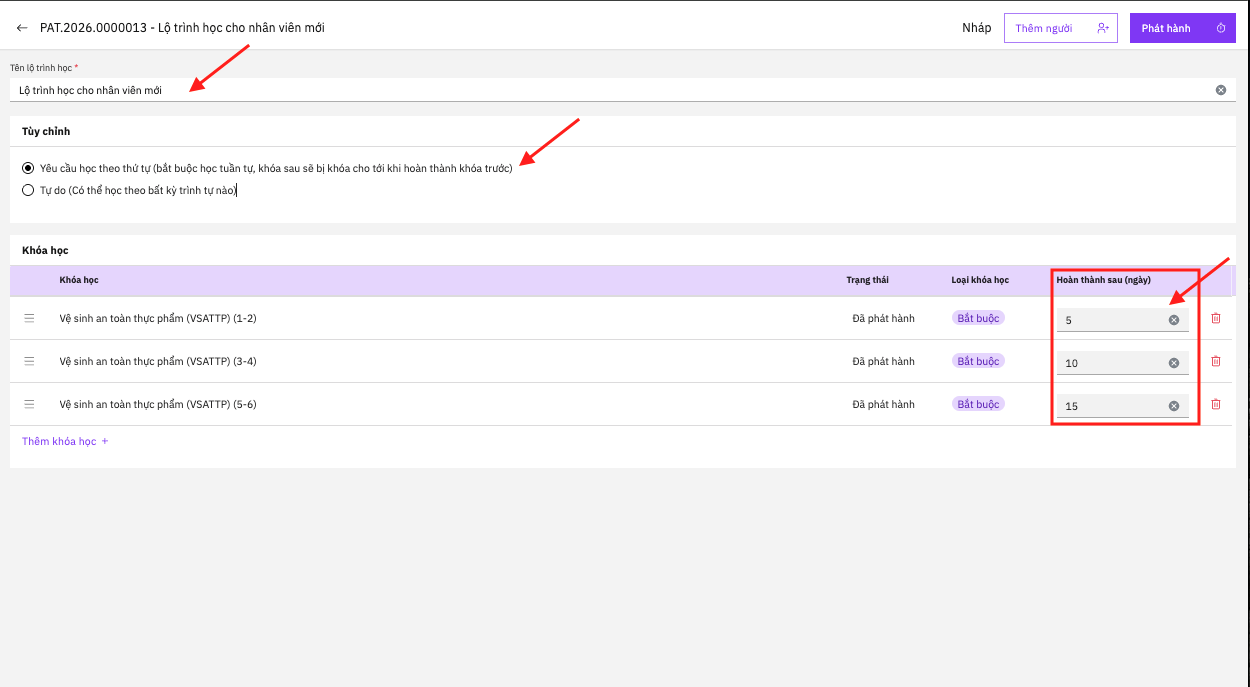
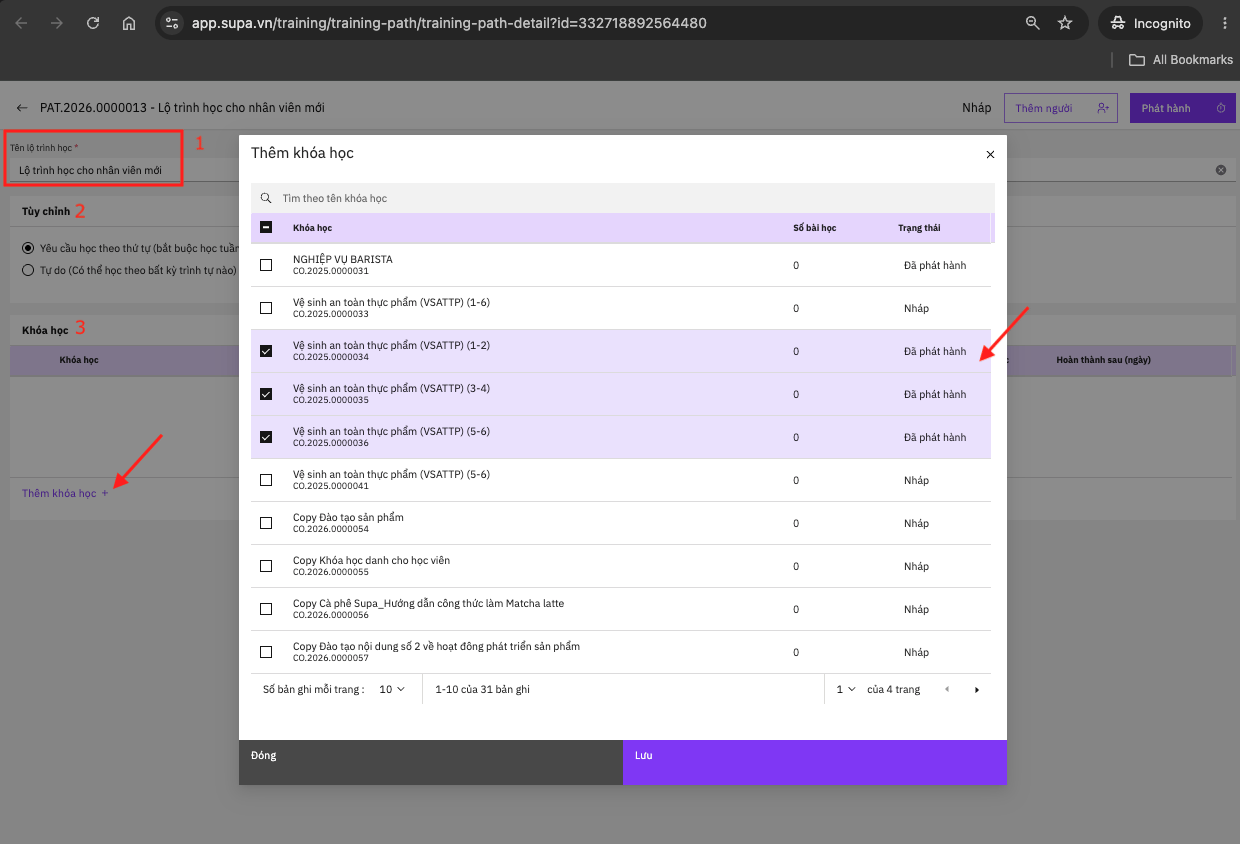
Tại màn Tạo điền đầy đủ thông tin: Tên lộ trình học, Tuỳ chỉnh: “Yêu cầu học theo thứ tự (bắt buộc học tuần tự, khóa sau sẽ bị khóa cho tới khi hoàn thành khóa trước)” hoặc “Tự do (Có thể học theo bất kỳ trình tự nào) và Thêm khoá học.
Image
Chọn thời gian từng khoá theo ngày để hoàn thành khoá học theo ngày.
Image
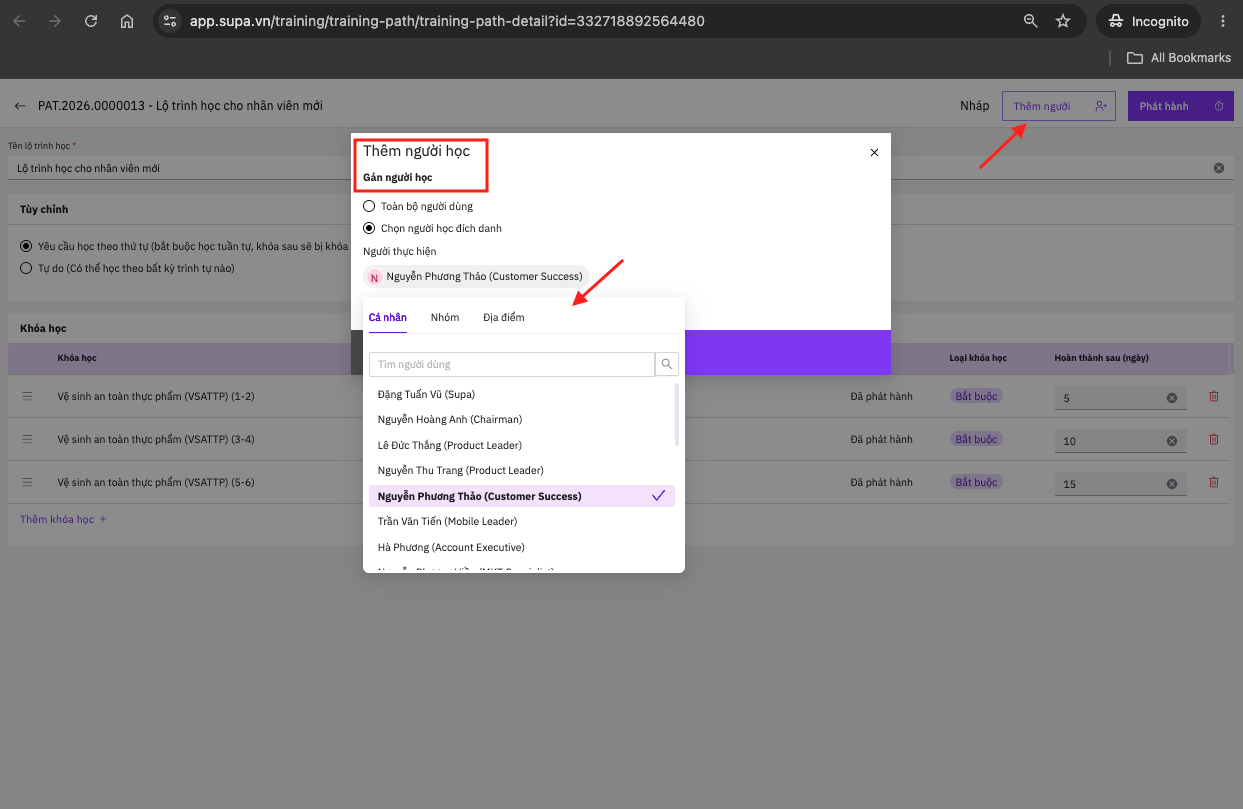
Tiếp theo thiết lập người học lộ trình này bằng cách ấn “Thêm người” để gán người học. Tại đây có thể chọn “Toàn bộ người dùng trong hệ thống” hoặc “Chọn người học đích danh” theo “Cá nhân”, “Nhóm” hoặc “Địa điểm”.
Image
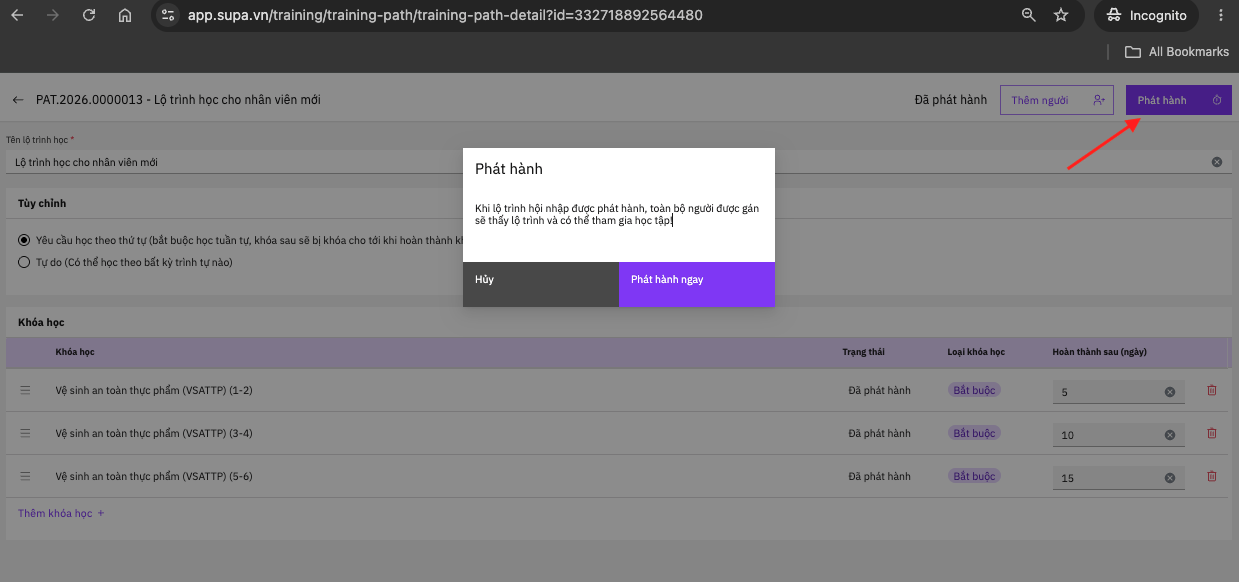
Cuối cùng ấn “Phát hành” sẽ có thông báo thành công.
Image
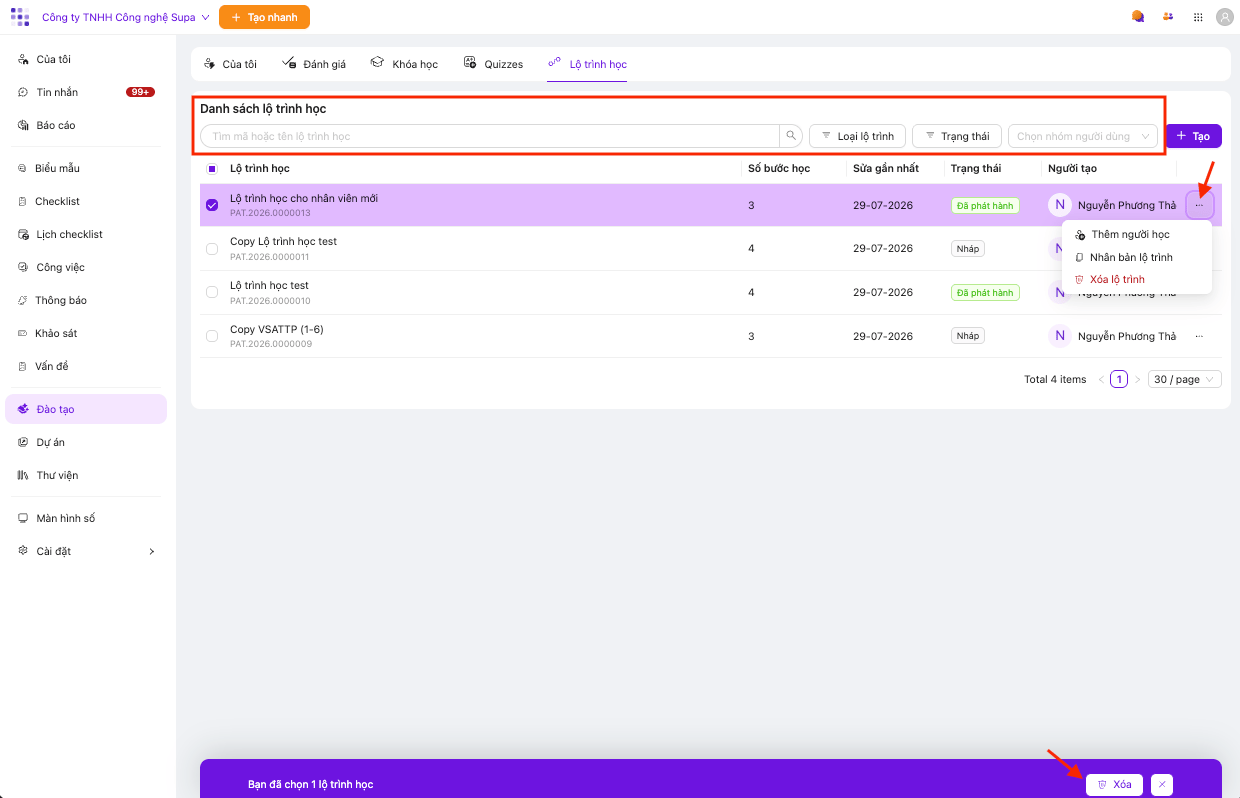
Ngoài ra, ở Danh sách lộ trình học, có thể sử dụng “tìm kiếm”, hoặc các bộ lọc: “Loại lộ trình”, “Trạng thái” và “Nhóm người dùng” để chọn và quản trị đúng lộ trình học cần thiết.
Screenshot 2026 07 29 At 13 24 26
Khi chọn 1 lộ trình, có thể “Thêm người học”, “Nhân bản lộ trình”, hoặc “Xoá lộ trình”.

II. Thao tác trên phone

Thao tác học

Tại màn Của tôi, sẽ hiển thị: “Lộ trình học”, “Khoá học”, “Câu hỏi nhanh” cho từng tài khoản của người học.
IMG 8894
Tại đây có thể ấn vào “Xem” để xem tất cả các phần học hoặc “Bắt đầu” để học.
  • Với Lộ trình học, có thể lần lượt từng khoá học.
IMG 8895
IMG 8896
IMG 8897
Ấn tiếp tục để học tiếp. Với bài trắc nghiệm, chọn câu trả lời đúng. IMG 8902 Khi học xong học phần, sẽ có 2 lựa chọn: Học lại hoặc Thoát khỏi bài học. IMG 8898 Lưu ý ấn “Học lại” tức là được tính là 1 lượt học mới.
  • Với Khoá học, có thể lần lượt từng bài học trong khoá.
IMG 8923
Với bài tập trắc nghiệm, trả lời xong ấn tiếp tục. Ngoài ra có thể xem toàn bộ câu hỏi của bài học bằng cách ấn vào dấu 3 chấm.
IMG 8908
IMG 8909
Với bài tập tự luận, có thể nộp bài tập qua các định dạng: text, ảnh, video và đính kèm file (excel, word, pdf).
IMG 8924
IMG 8925
Khi nộp xong sẽ có thông báo thành công và trạng thái Chờ được đánh giá.
IMG 8926
Lưu ý với dạng bài tập này, Người được đánh giá có thể đánh giá và nhận xét bài của người nộp ở menu “Bài tập”.
IMG 8936
IMG 8928
IMG 8932
Sau khi đánh giá và nhận xét xong sẽ có thông báo thành công.
IMG 8933
Với Câu hỏi nhanh, trả lời các câu lần lượt.
IMG 8911
IMG 8913
IMG 8916
Lưu ý ấn “Thử lại” tức là được tính là 1 lượt học mới.

Thao tác xem

Để xem lại tình trạng học tập, vào Học tập để kiểm tra.
IMG 8920
Tại tab Cần học sẽ hiển thị các Lộ trình học, Khoá học và Câu hỏi nhanh ở tình trạng: Cần học, Đang học.
IMG 8918
Tại tab Hoàn thành hiển thị các Lộ trình học, Khoá học và Câu hỏi nhanh ở tình trạng: Hoàn thành
IMG 8919