
Tính năng chính
Tạo công việc
Tạo công việc
Tạo công việc với tiêu đề, mô tả, hạn chót, mức độ ưu tiên và người được giao. Đính kèm ảnh hoặc file để nhân viên có đủ ngữ cảnh trước khi bắt đầu
Bằng chứng ảnh khi hoàn thành
Bằng chứng ảnh khi hoàn thành
Yêu cầu nhân viên chụp ảnh trực tiếp từ camera khi đánh dấu task hoàn thành. Quản lý có bằng chứng trực quan rằng công việc đã làm đúng — không chỉ “ký xác nhận” bằng văn bản.
Công việc nhỏ
Công việc nhỏ
Chia công việc phức tạp thành các bước theo thứ tự bằng công việc nhỏ bên trong. Nhân viên tick hoàn thành từng bước theo trình tự, và công việc cha chỉ đóng khi tất cả công việc con bên trong đã hoàn thành.
Công việc khắc phục từ checklist
Công việc khắc phục từ checklist
Khi nhân viên không đạt một mục trong checklist, Supa tự động tạo công việc khắc phục gán sẵn trong câu hỏi bị trả lời chưa đạt , ảnh bằng chứng và địa điểm liên quan. Không cần tạo thủ công.
Công việc lặp lại
Công việc lặp lại
Thiết lập công việc lặp theo lịch ngày/tuần/tháng. Supa tự tạo các lần lặp mới và thông báo cho người được giao khi đến hạn.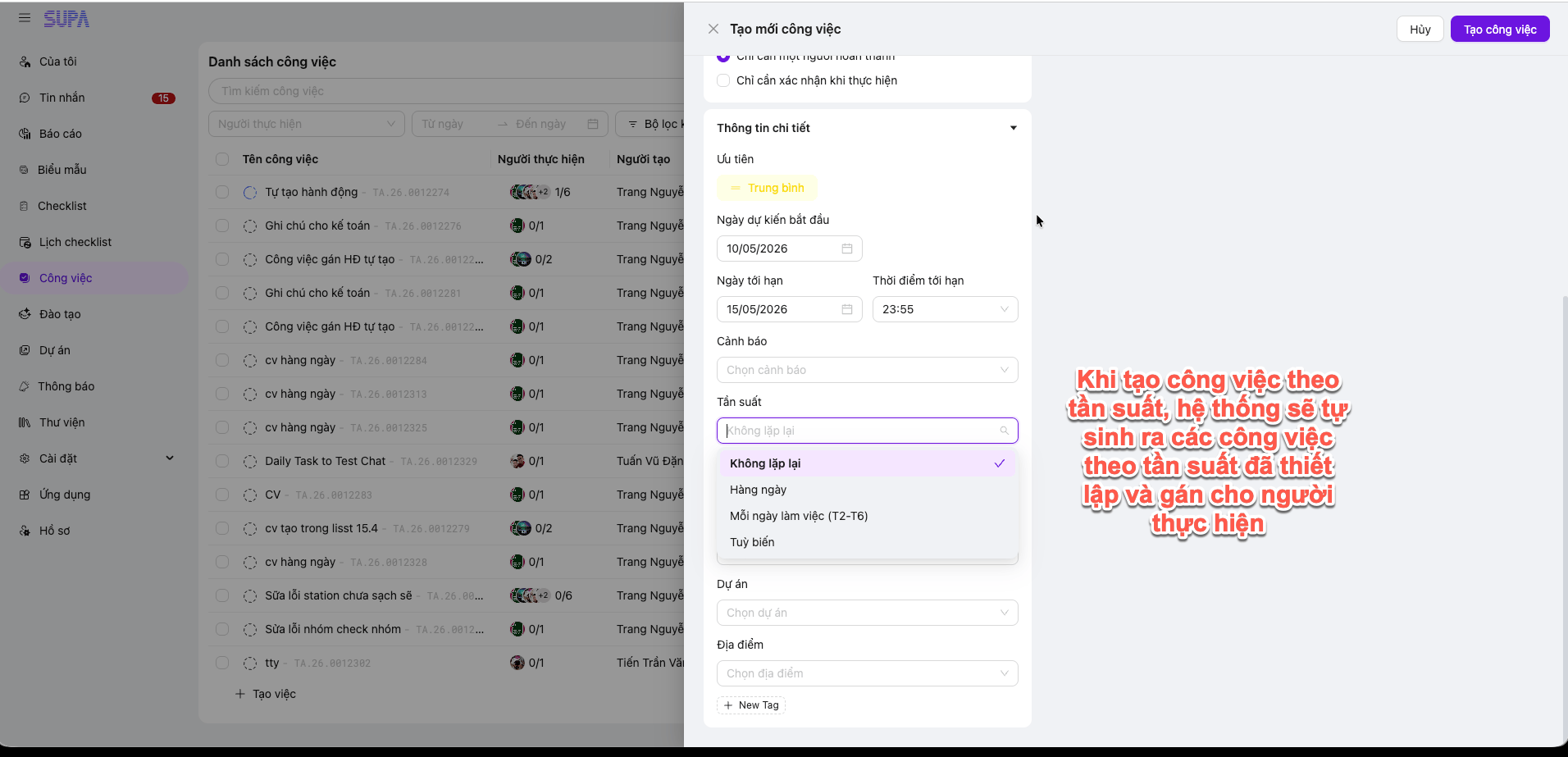
Quy trình trạng thái
Quy trình trạng thái
Công việc đi theo vòng đời rõ ràng: Cần làm→ Đang làm→ Hoàn thành → Xác minh. Quản lý có thể yêu cầu bước xác minh trước khi công việc được đóng hoàn toàn.
Quản lý xác minh
Quản lý xác minh
Bật xác minh để yêu cầu quản lý xem ảnh hoàn thành và phê duyệt công việc trước khi đóng. Điều này thêm một lớp kiểm soát chất lượng cho các công việc quan trọng.
Thông báo
Thông báo
Nhân viên nhận thông báo khi được giao công việc và nhận nhắc nhở khi sắp đến hạn hoặc quá hạn. Quản lý cũng được thông báo khi công việc quá hạn.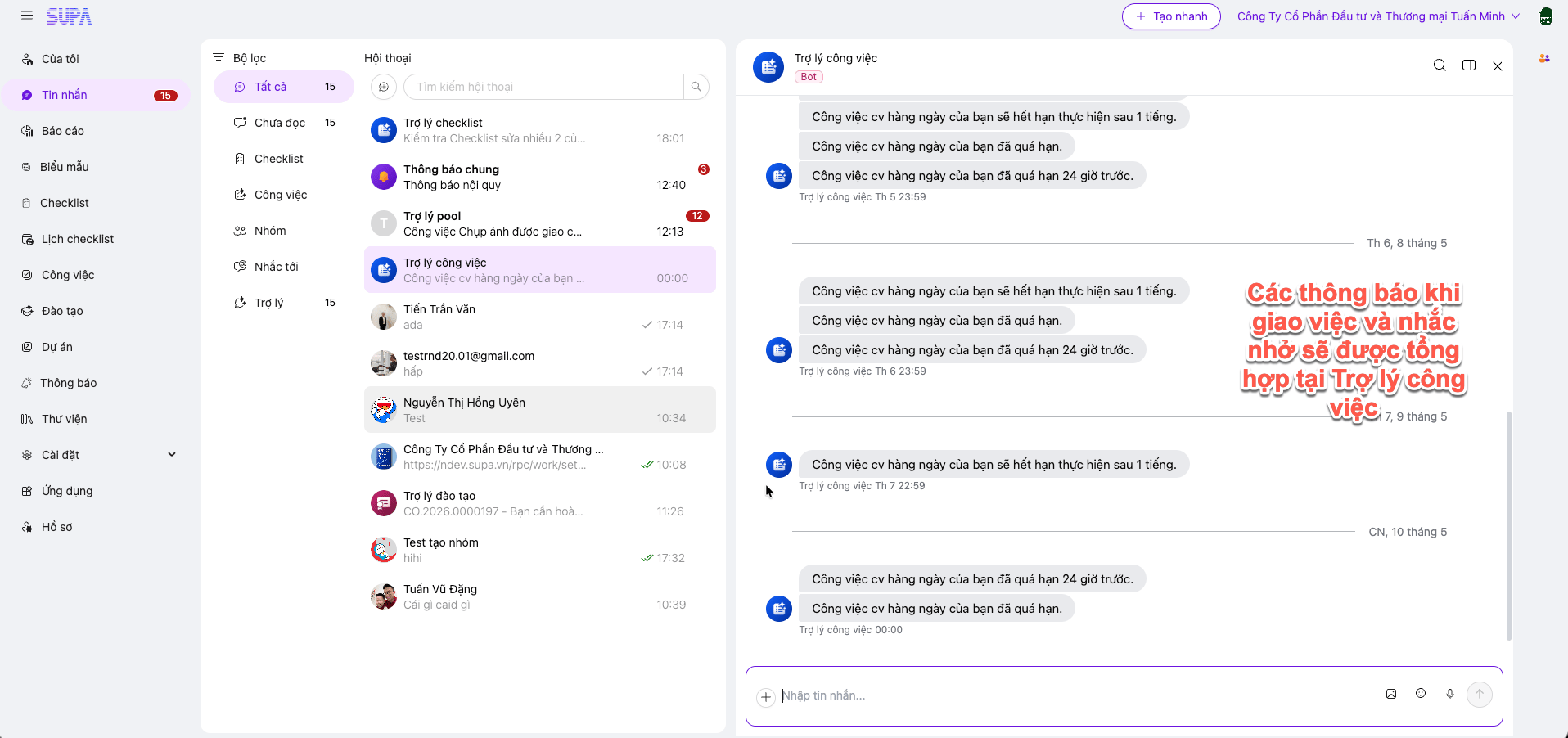
I. Thao tác trên web
1. Tạo việc
1
Tạo Công việc
Vào menu Công việc trên Supa web ấn tạo việc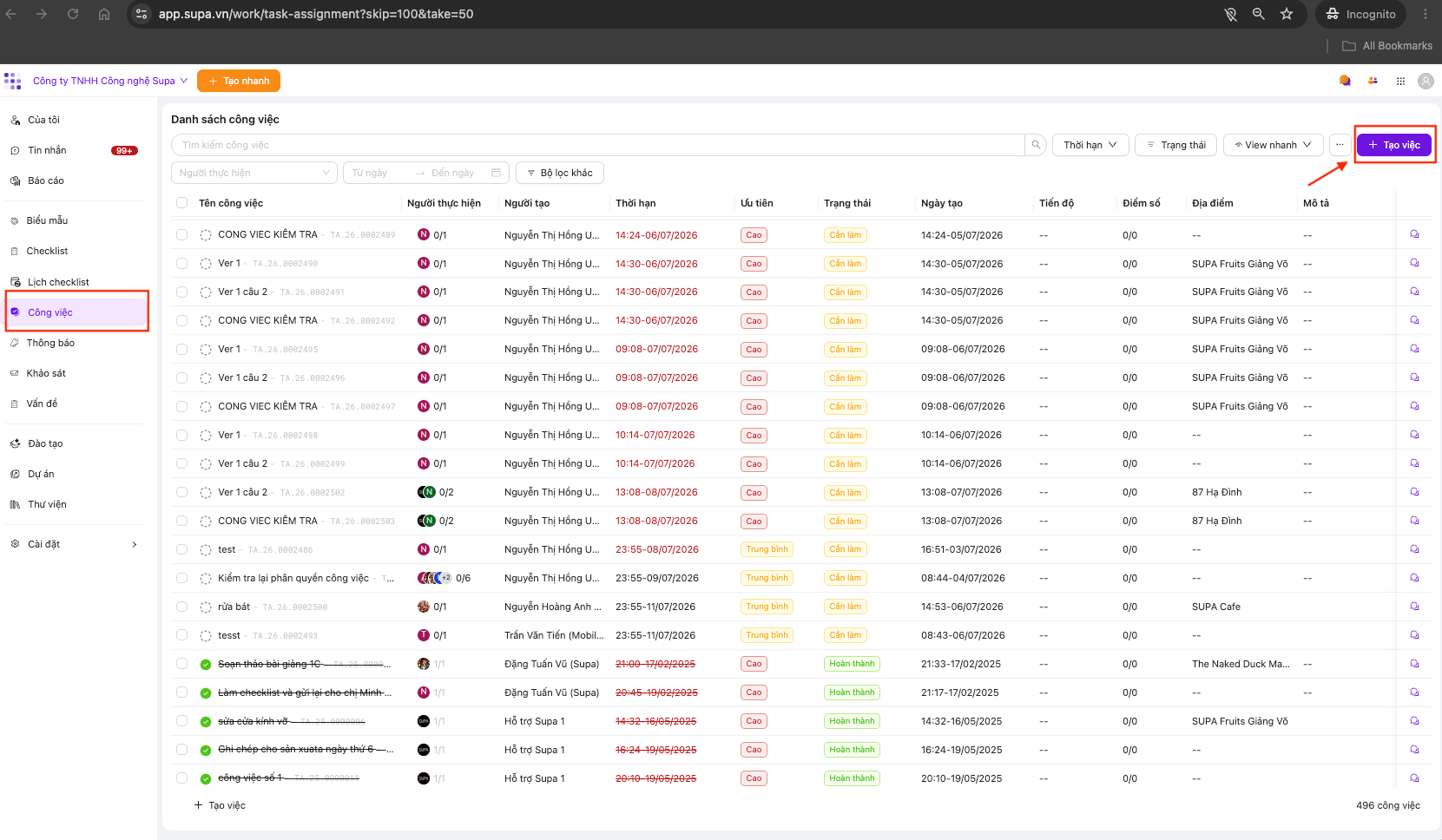
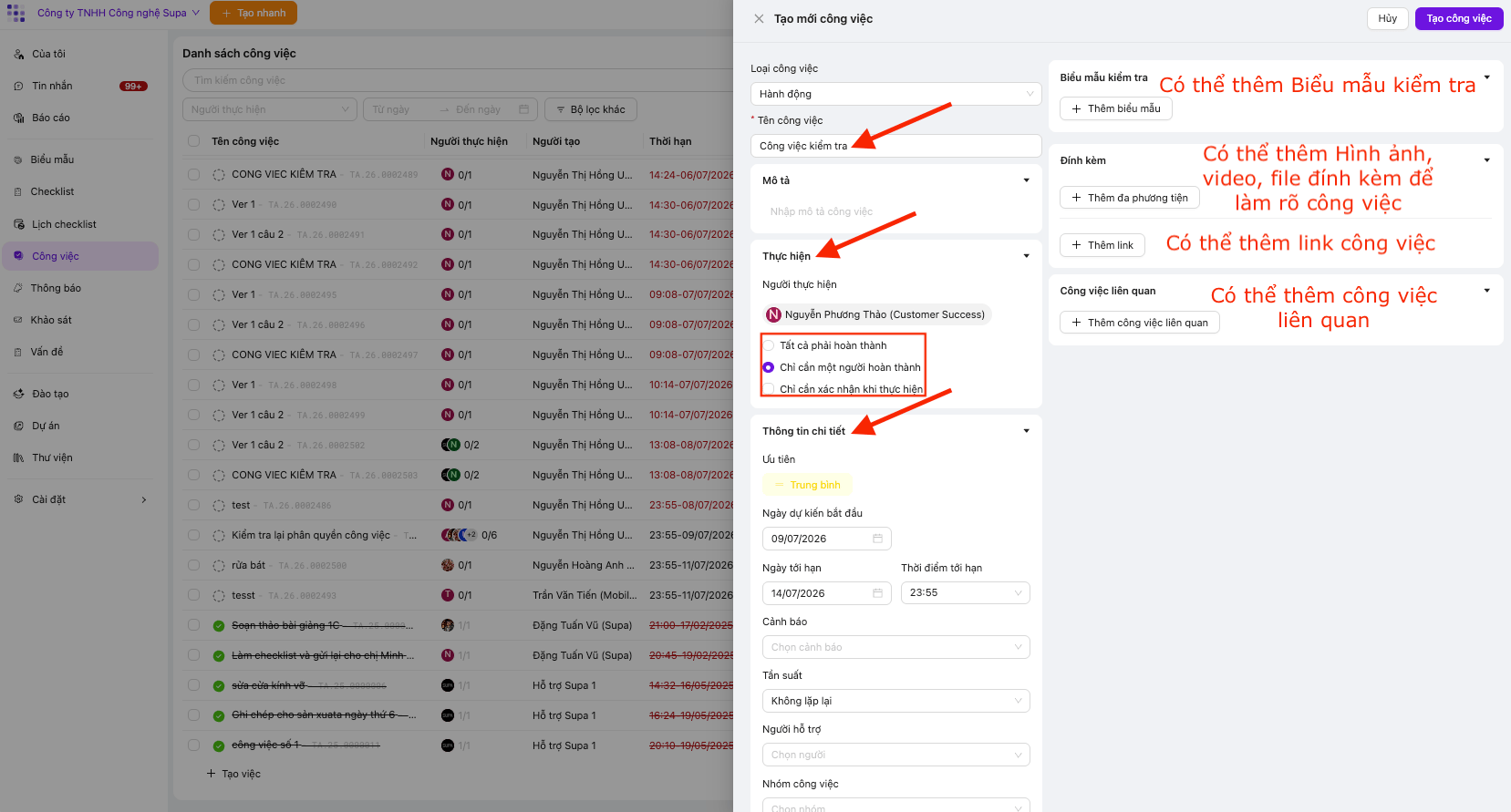
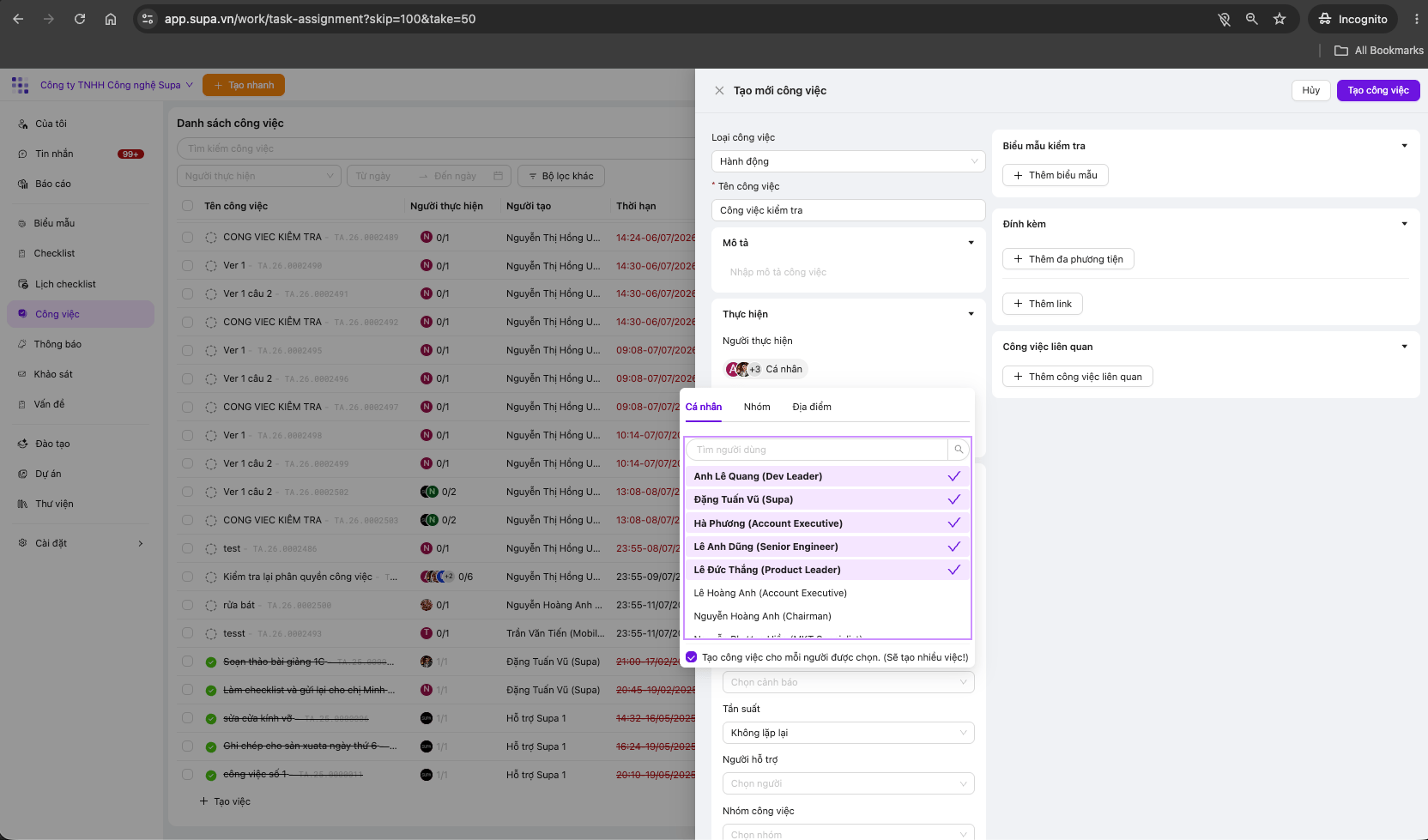
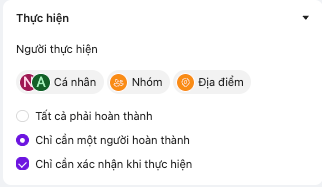
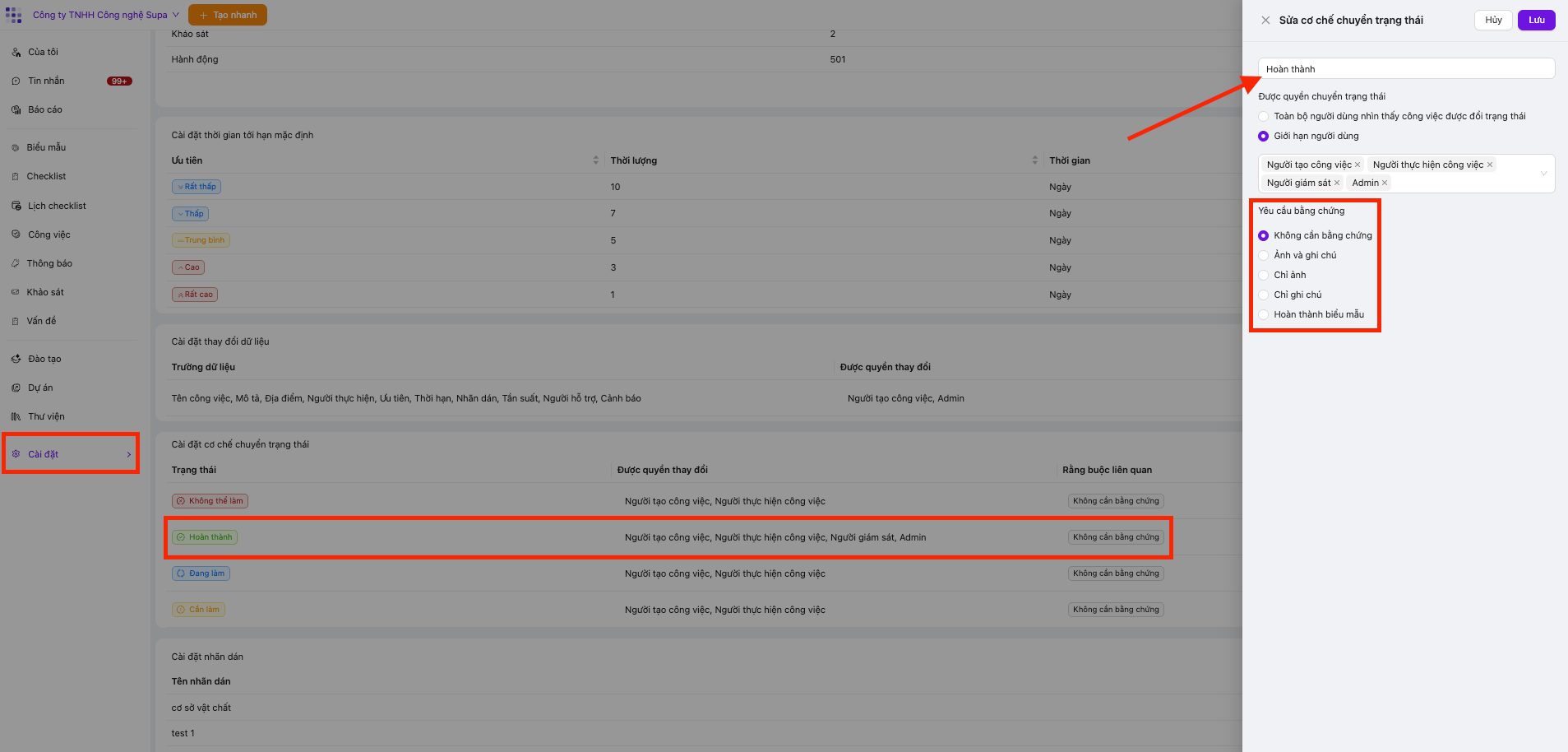
- “Tất cả phải hoàn thành” tức là công việc được tính là hoàn thành khi mọi người được giao cùng ấn nút hoàn thành.
- “Chỉ cần một người hoàn thành” tức là công việc được tính là hoàn thành khi một người trong cả nhóm người được giao ấn hoàn thành.
- “Chỉ cần xác nhận khi thực hiện” tức là chỉ cần ấn hoàn thành mà không cần chụp ảnh hay quay video bằng chứng để hoàn thành công việc.
2
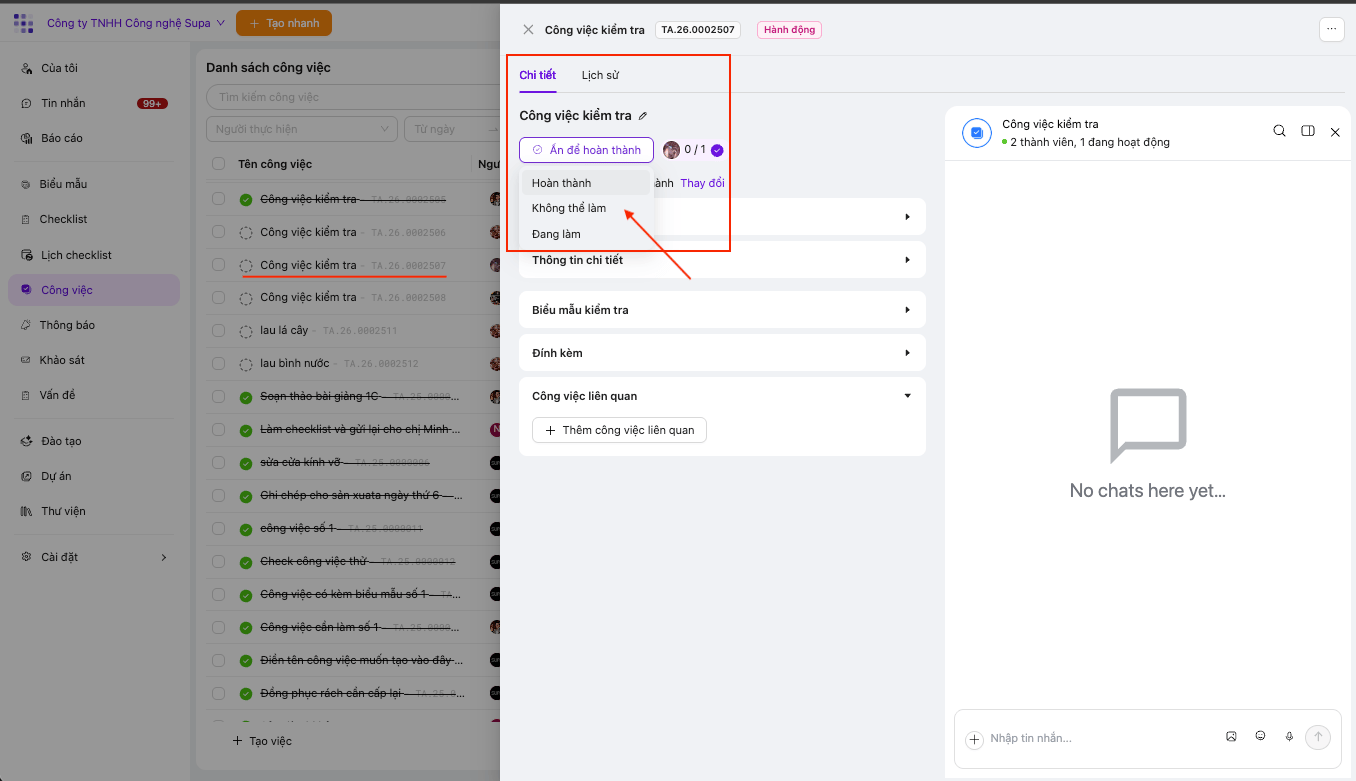
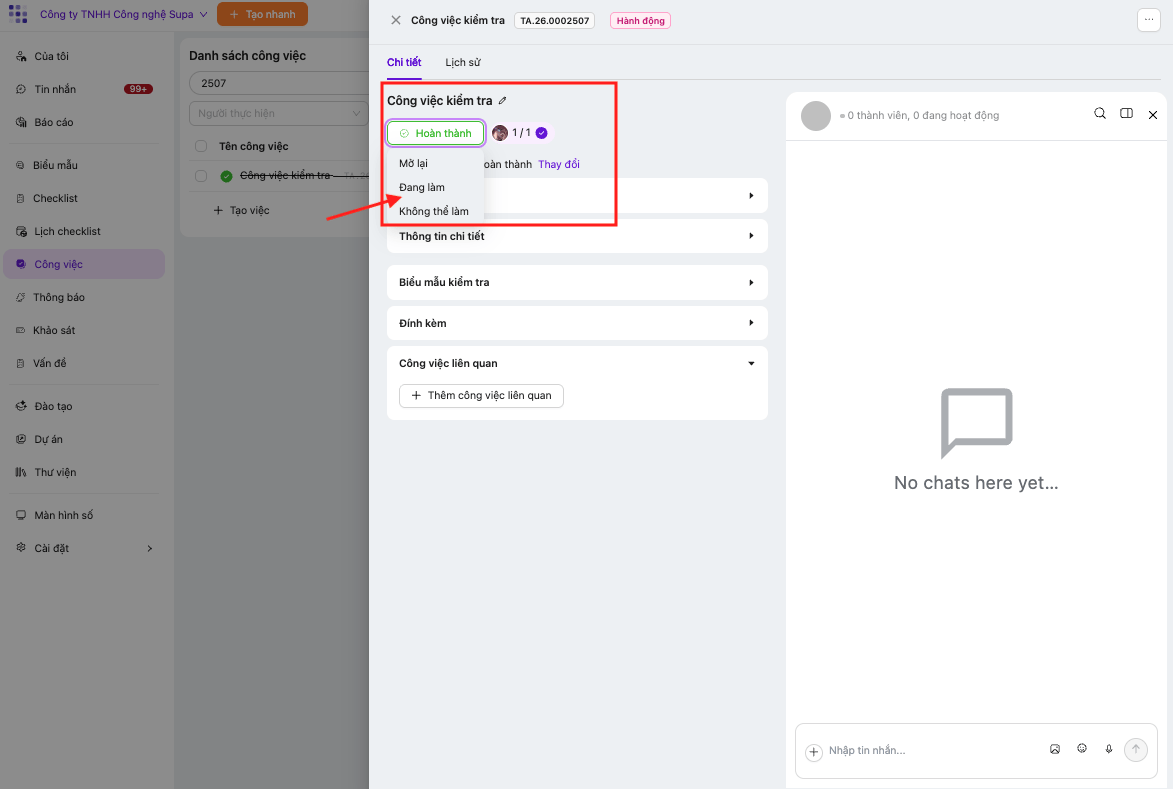
Hoàn thành công việc
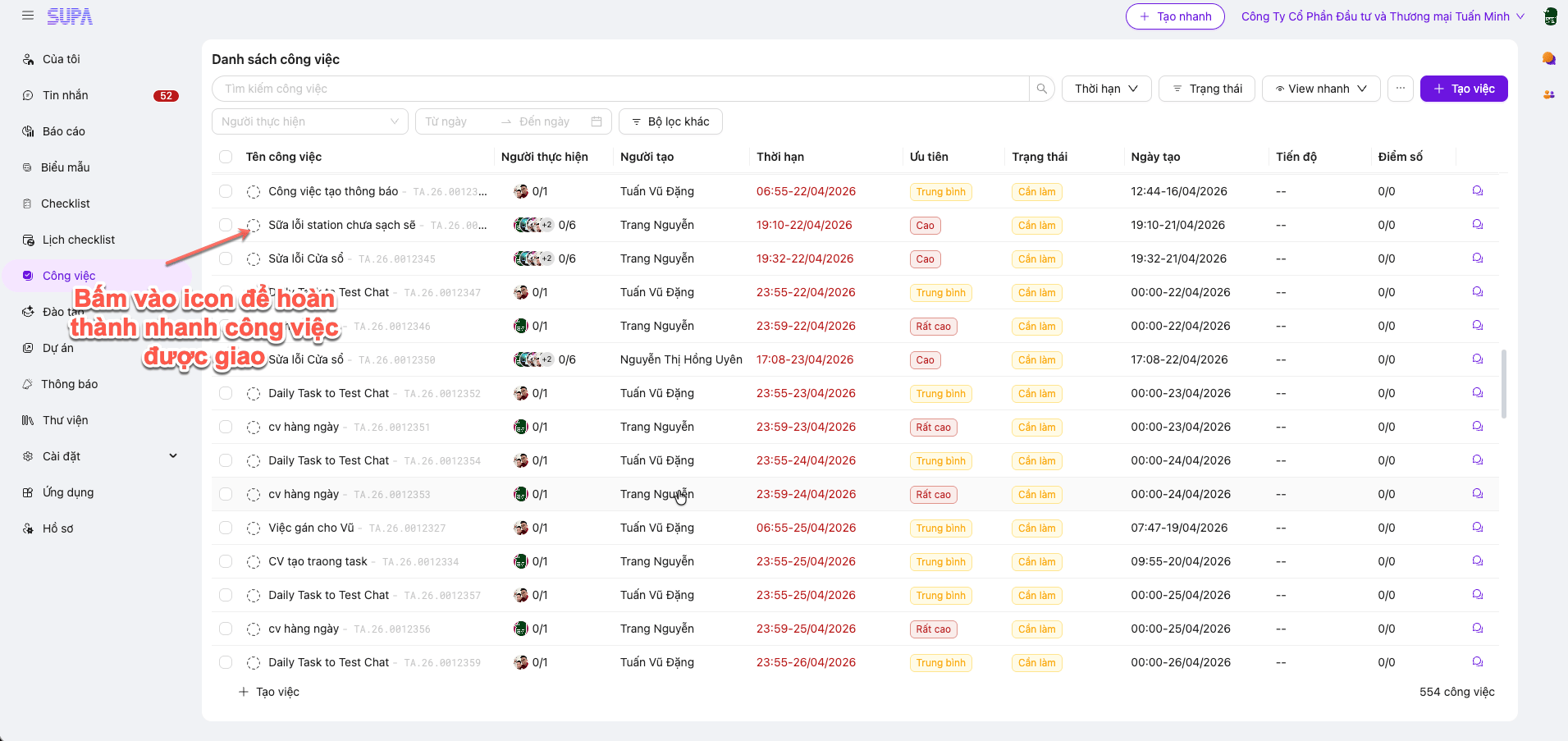
Có thể thực hiện chuyển nhanh trạng thái công việc tại màn hình danh sách bằng cách bấm vào icon tại mỗi công việc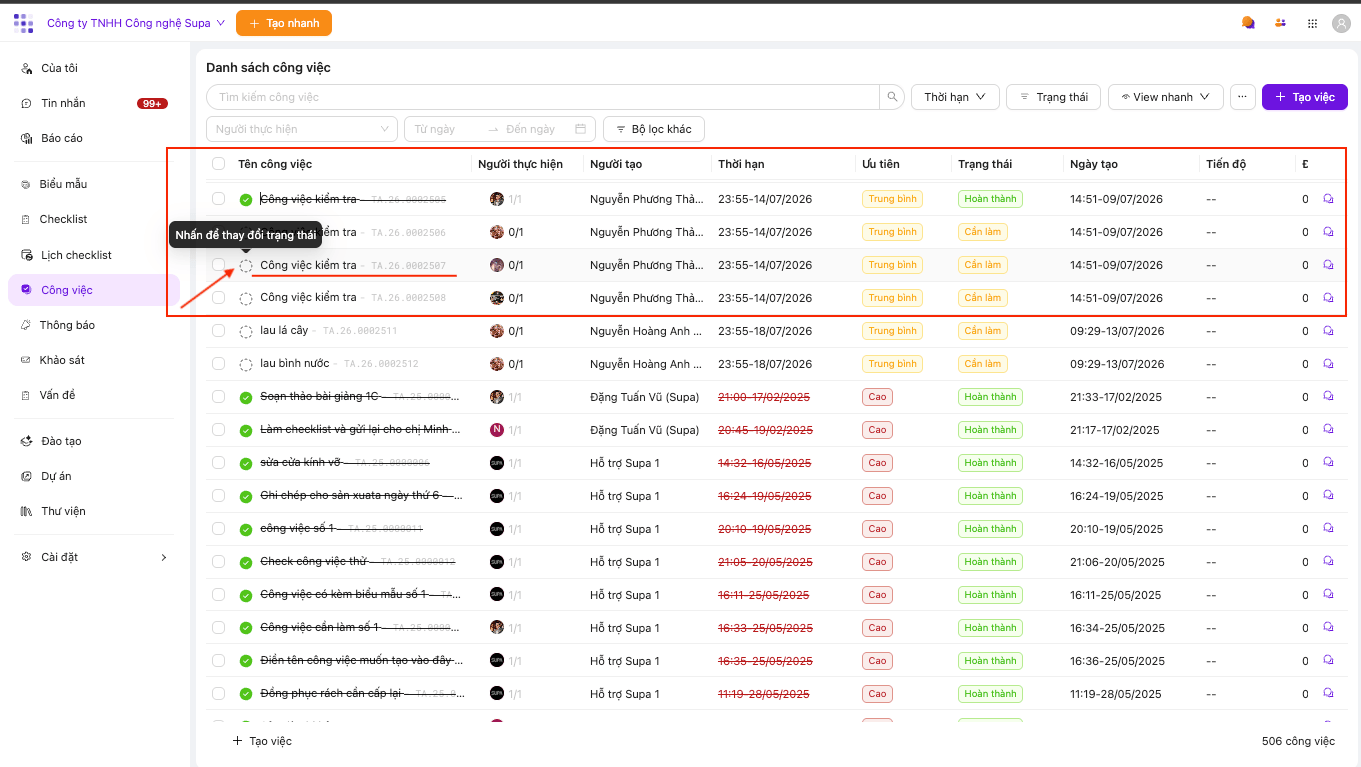
3
Công việc trong checklist
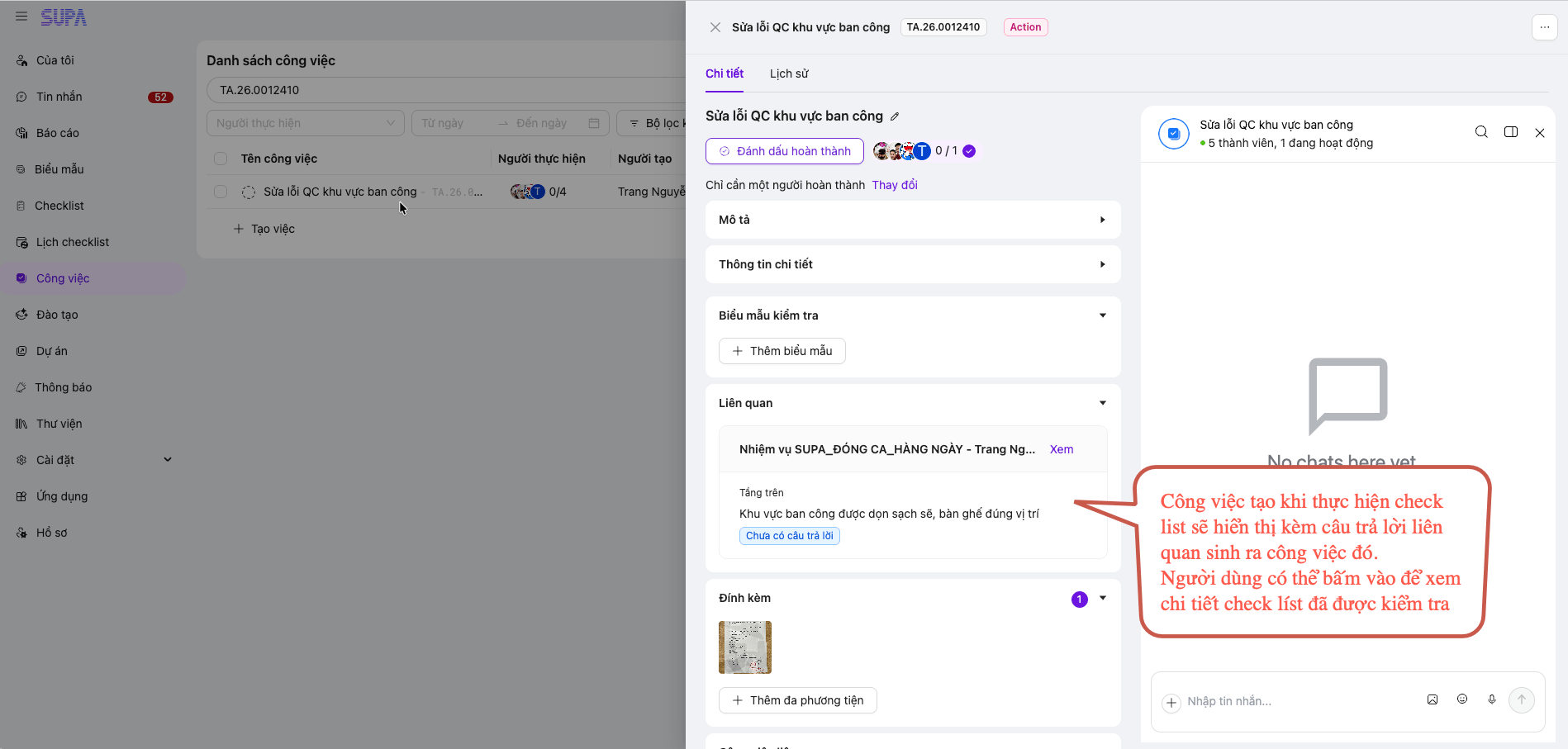
Công việc sinh ra khi thực hiện kiểm tra checklist sẽ hiển thị mối liên quan: công việc được tạo ra từ câu trả lời nào được gửi lên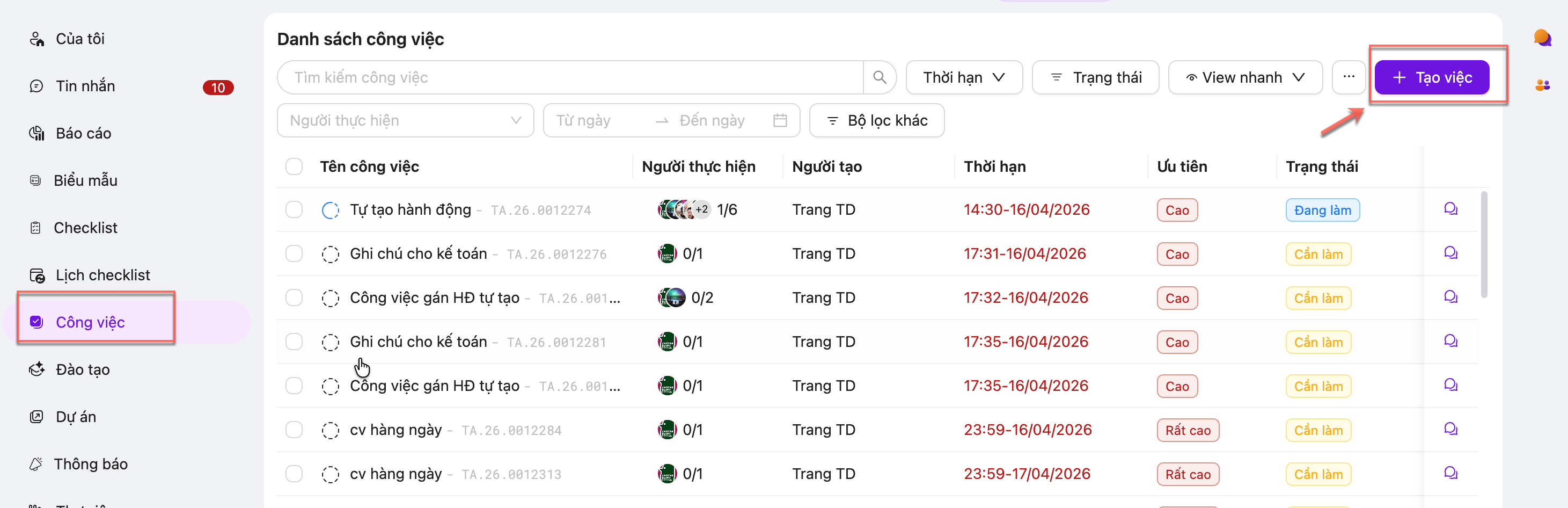
2. Danh sách công việc đã được khởi tạo trên hệ thống
Menu danh sách công việc giúp quản lý nắm toàn cảnh trạng thái công việc hiện trường trong tổ chức:- Lọc (Filter) theo đại điểm, người thực hiện, ngày tạo công việc, mức độ ưu tiên, nhãn dán, người hỗ trợ, người tạo..
- Sắp xếp (Sort) theo mức độ ưu tiên hoặc trạng thái quá hạn để tập trung vào việc cần chú ý trước
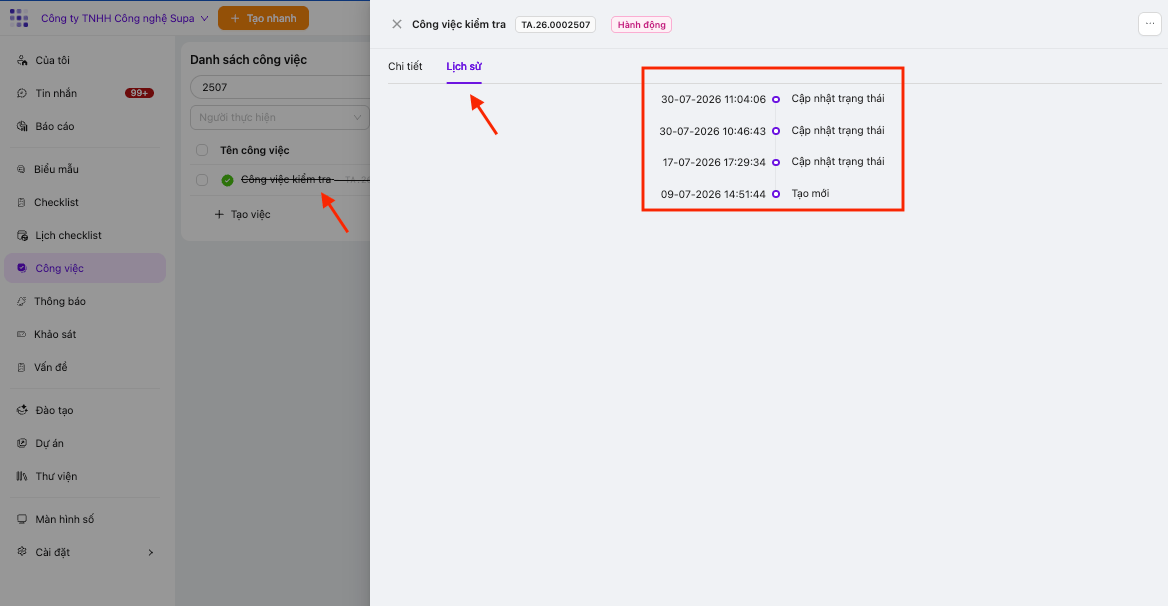
- Chi tiết bấm vào từng task để xem ảnh hoàn thành, timestamp và toàn bộ lịch sử công việc
- Xuất (Export) dữ liệu công việc ra file excel để làm báo cáo hoặc lưu hồ sơ tuân thủ
Công việc được tạo tự động từ mục checklist bị fail sẽ kèm link về câu trả lời check list gốc, để quản lý có đầy đủ ngữ cảnh mà không cần chuyển màn hình.
- Có thể thực hiện chuyển nhanh trạng thái công việc tại màn hình danh sách bằng cách bấm vào icon tại mỗi công việc
- Công việc sinh ra khi thực hiện kiểm tra checklist sẽ hiển thị mối liên quan : công việc được tạo ra từ câu trả lời nào được gửi lên
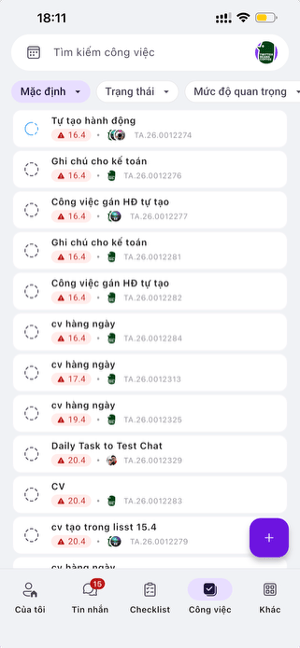
II. Thao tác trên mobile
1. Tạo mới công việc
Tại menu Công việc, ấn MỚI để tạo công việc


Chú ý điền trường bắt buộc: Tên công việc, và điền cụ thể Thực hiện, Chi tiết


2. Hoàn thành công việc
Có 2 cách để hoàn thành công việc. Chọn công việc và ấn nút hoàn thành để hoàn thành công việc đó.


3. Tiện ích
Có thể sử dụng Bộ lọc, kết hợp với tìm kiếm (nút kính lúp) để quản lý các công việc tiện lợi hơn.